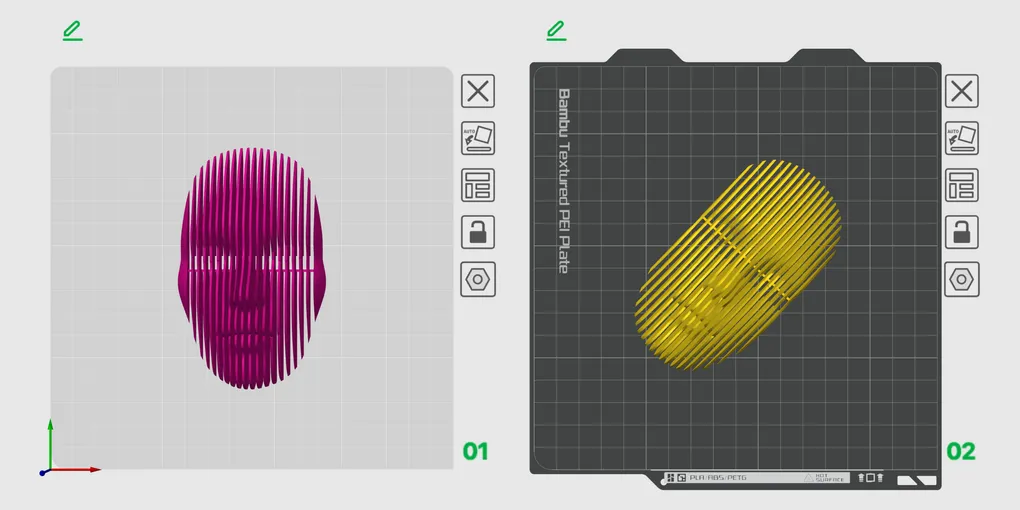
3Dプリンターでこれまで印刷したなかで一番気に入っているモデル「Double Face」について語る
Bambu Lab A1 miniを購入してから いろいろなモノを印刷したが、一番気に入っているモデルについて語ることにする。
顔型のパズルというか、フィジェットというか…。見た目もよい、手触りもよい、パズルにもなる…、ちょっとしたアートっぽいオブジェである。
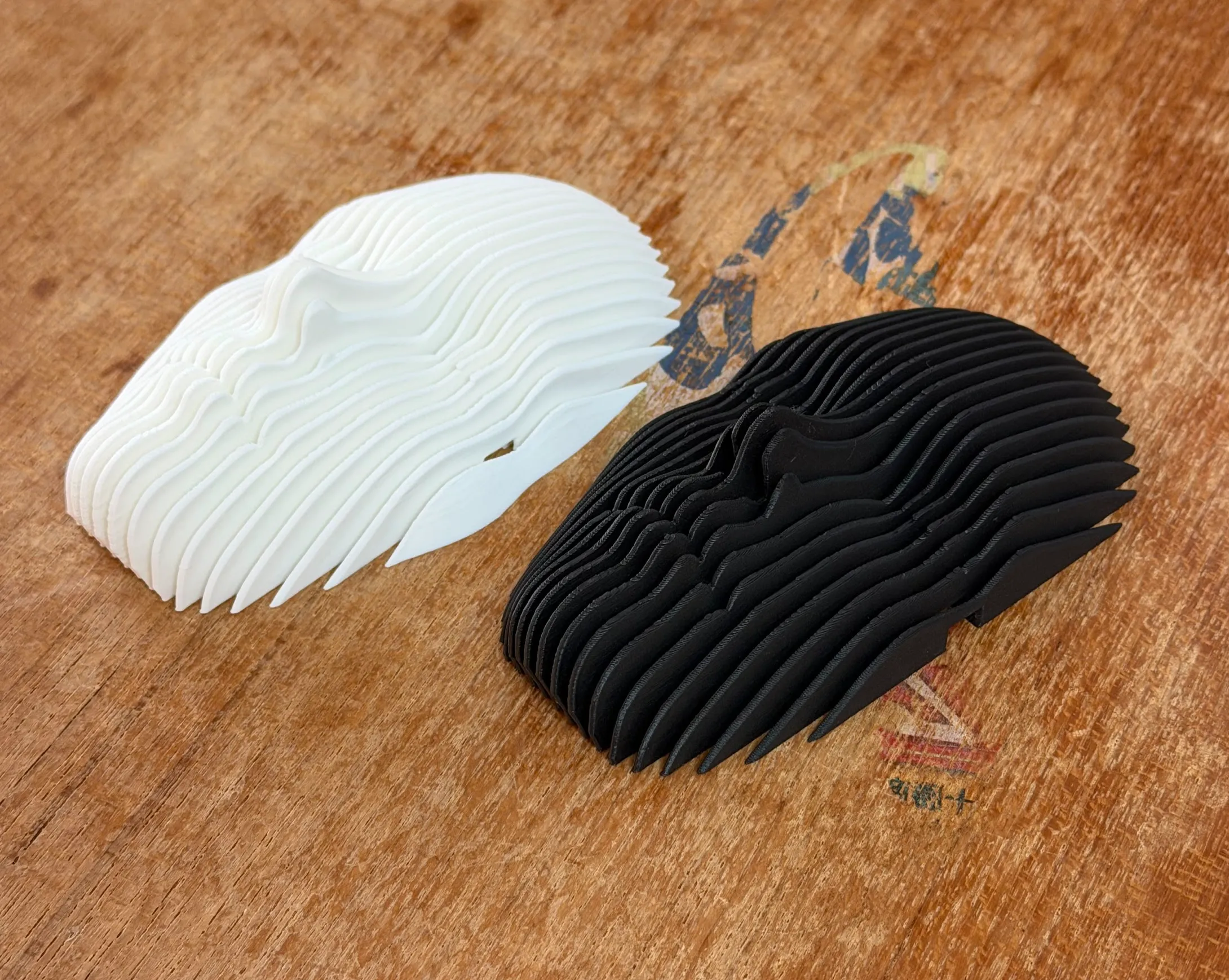
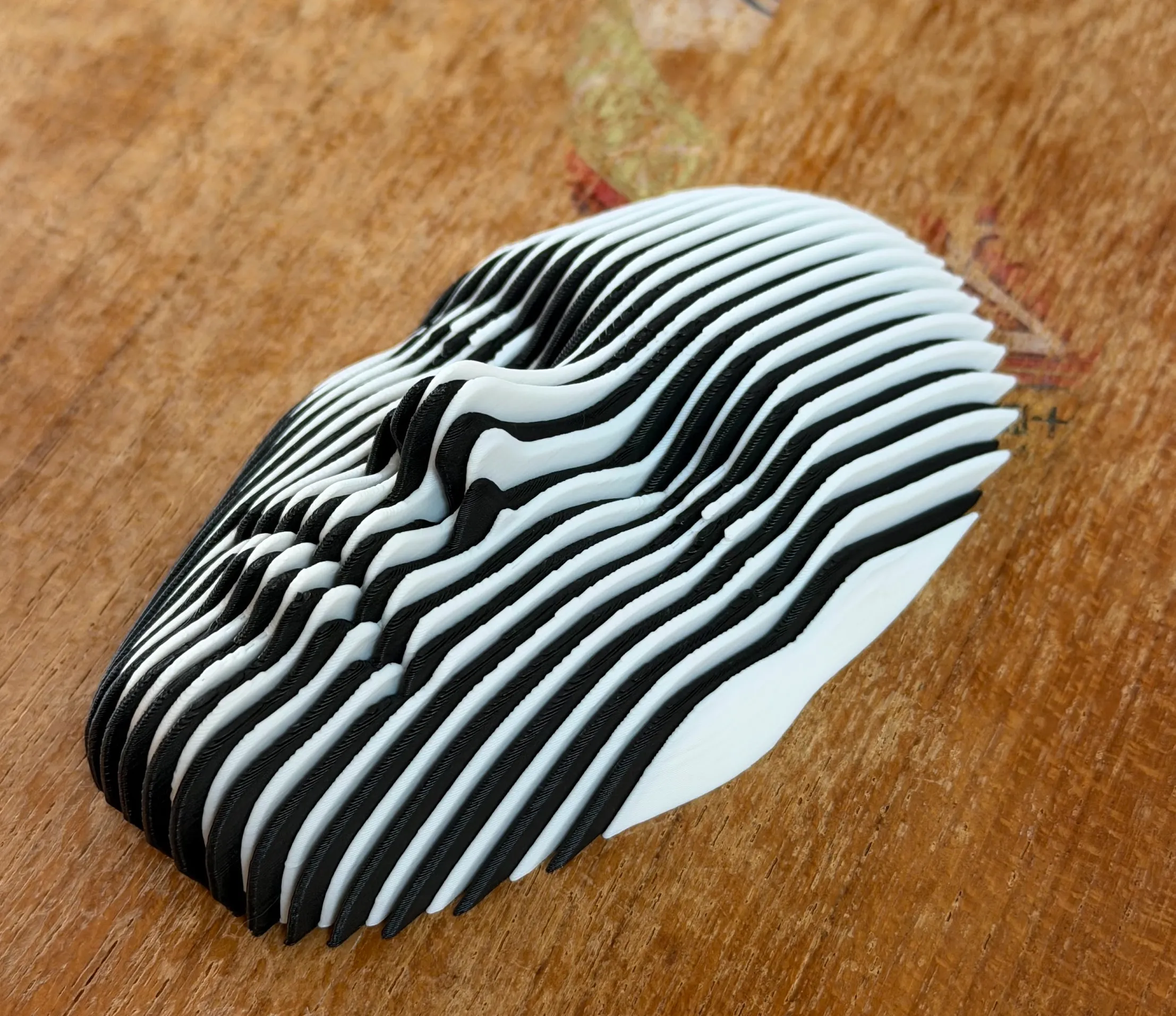
なお、好きな理由は以下だ。
- 単純に美しい。いろいろな角度から眺めるたびに「よく出来ているなぁ」と思える。
- パズルとしてもよく出来ている。目の前でバラしたあとに「組み立ててみて」と伝えて、組み立てられた人が(これまでのところ)いない。
- 印刷にコツがいる。試行錯誤のうえ、そのコツをなんとか編み出したので愛着が湧いている。
ちなみにモデルはこちら。印刷したい方は是非どうぞ。
なお、上のページには掲示板もついているが、「全然組み立てられない、不良品だ、ひどい」「2枚目のパーツが印刷できない、残念だ」という声だらけで大変なことになっている。
実際、自分も最初はそう思ったので、これから印刷する人のためのTipsを書き残しておこうと思う。

組み立て方は?
たしかに初見ではわからない。いろいろいじってどうにもハマらなくて放り出したくなる気持ちもわかる。
掲示板でもそうした声が噴出していて、そのたびに以下の動画が貼られるのだが、それでも「できない!」という人があとを絶たない。この動画をモデルの概要欄に貼るべきだと思う。
2枚目の印刷方法?
実際に印刷してみるとわかるが、2枚目がとにかく失敗する。普通に印刷するとかなりの確率で以下のようにチリチリになってしまう。
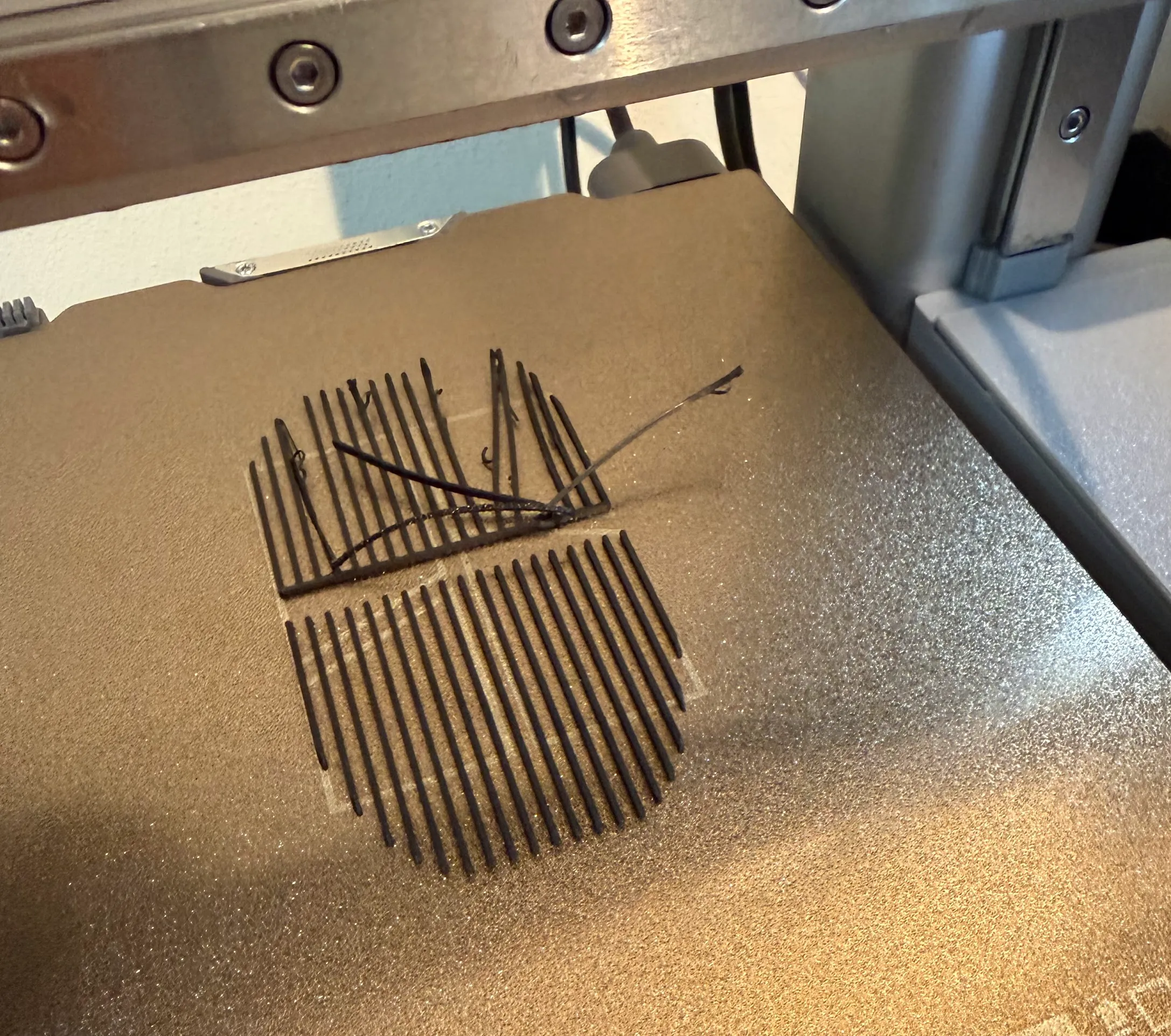
こうした場合、一般的な方法として「ビルドプレートを洗剤で洗う」「コールドプル(ノズル掃除の手法)する」などが有効とされているが、それでもうまくいかない。
そこで試行錯誤の末、こうすればうまくいく、という方法を見つけたのでまとめておく(先人の知恵の組み合わせにすぎないが)。
- ビルドプレートに対して斜めに印刷する(45度回転)
- 1層目をゆっくり印刷
- Brim(縁取り)をつける
なお、上記はどれもモバイル版のアプリから印刷せずに、デスクトップ版のBambu Studioから設定する。
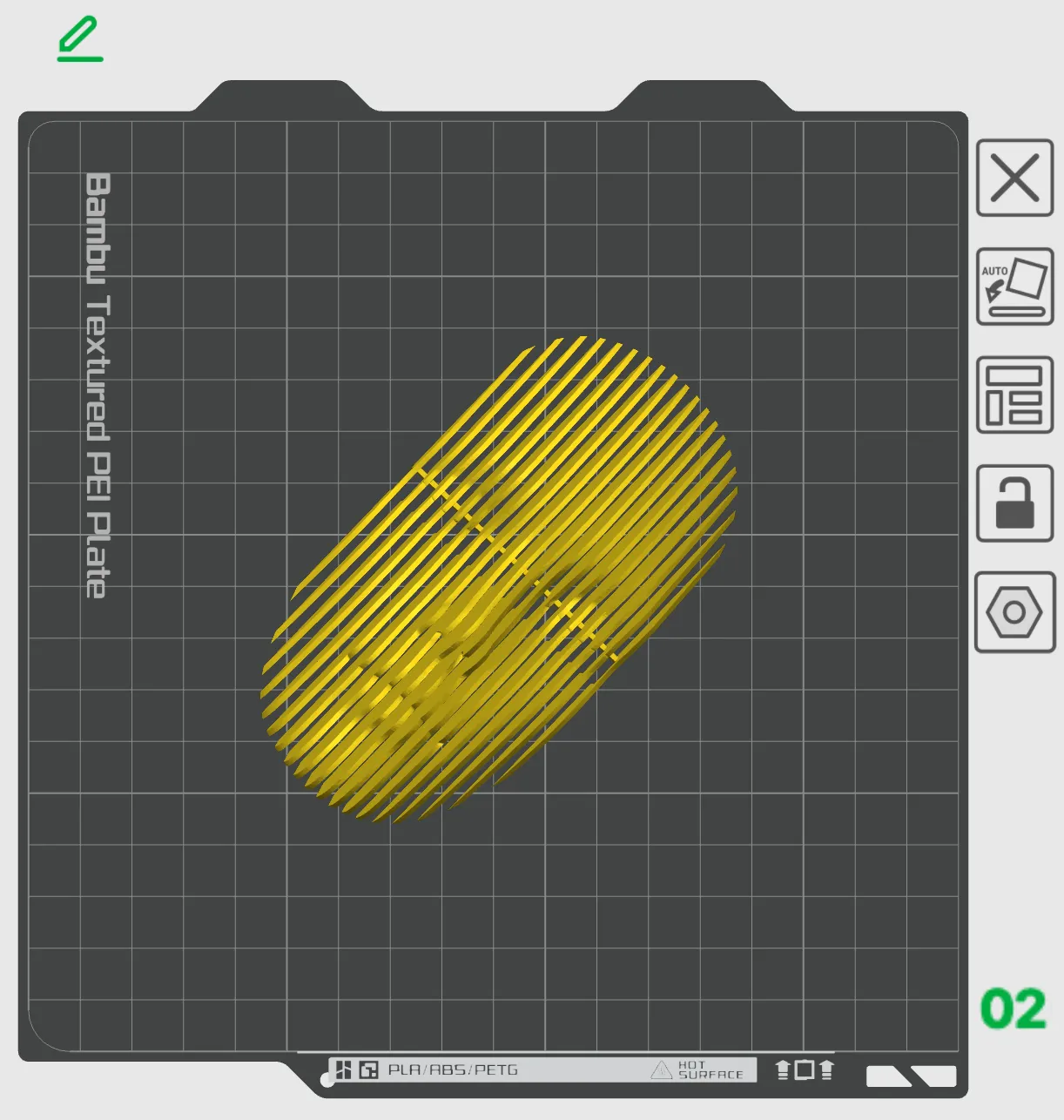
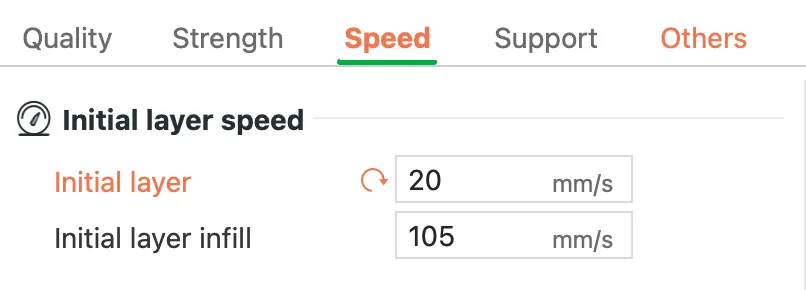
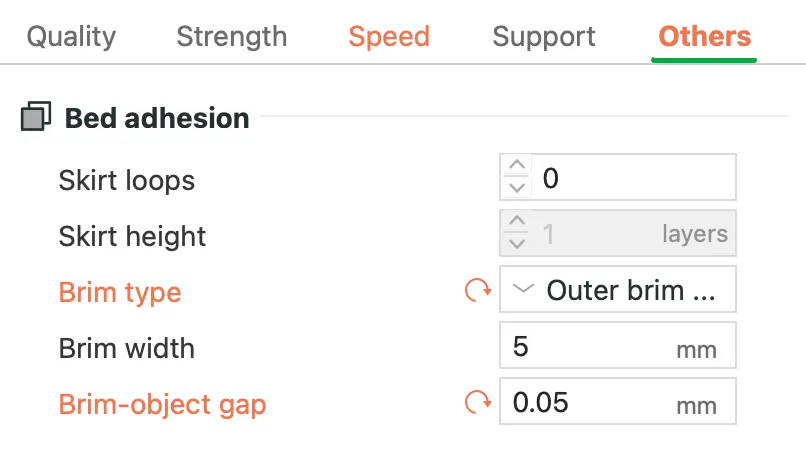
そのようにすると以下のようにバッチリ印刷してくれる。なお、上記の手法はこのモデルに限らず、印刷しづらいすべてのモデルにあてはまるような気もする。
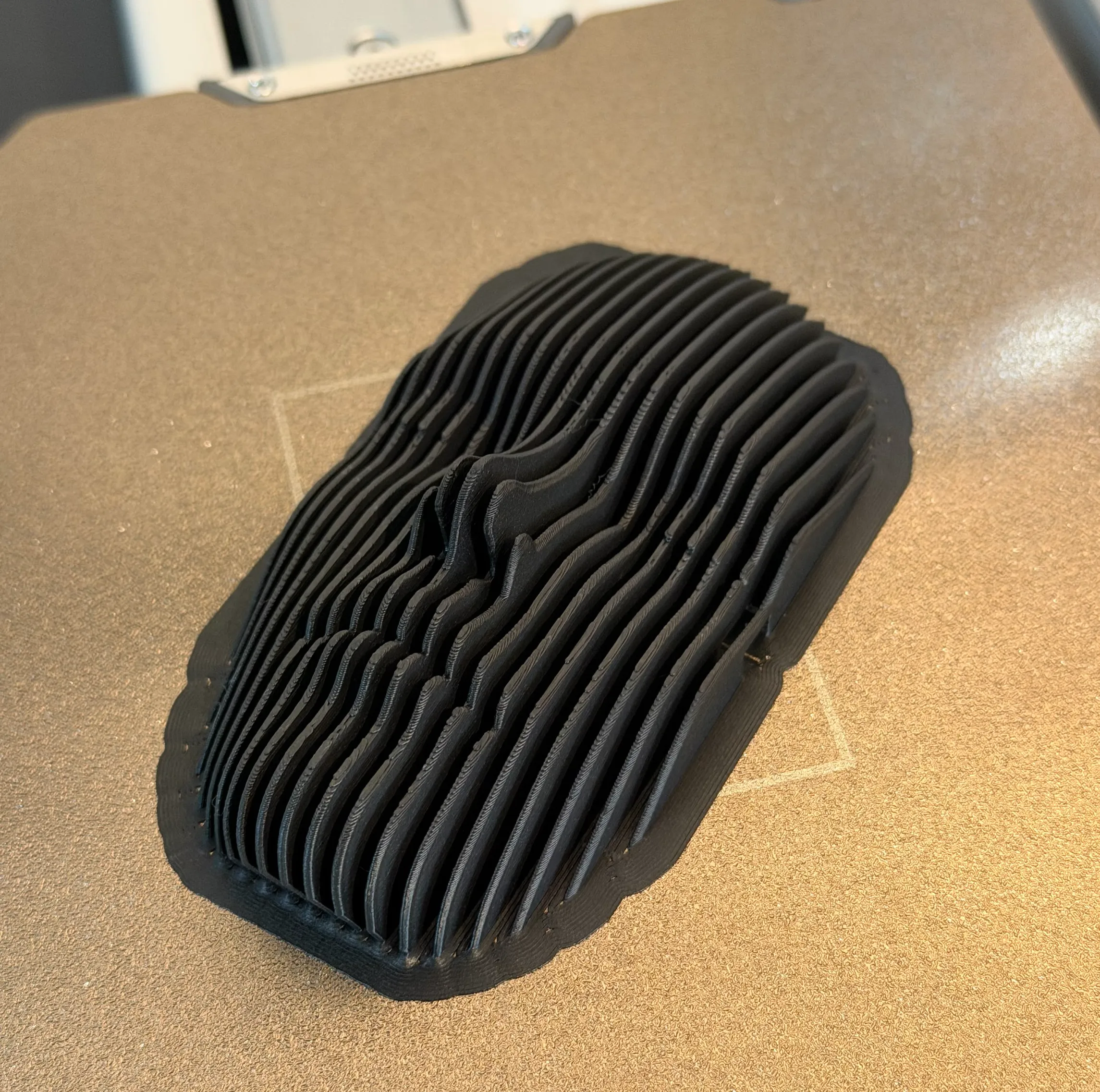
完成したあとにBrimをはがすのがやや面倒だが、ピンセットを使いながら地道に剥がしていけばOKだ。
だいぶニッチなトピックではあるが、どこかの誰かのためのインターネット的なコンテンツが好きなので、メモとして残しておく。
それにしても3Dプリンター楽しいですね。他にもお気に入りのモデルがいくつかあるのでいつか紹介していきたい。
人気記事
-
 1,300円のアンチグレアフィルムを買ってよかった、マジで 0
 -
 【アプリ開発日誌】 コンテンツ開発に苦戦中... 0
 -
 【アプリ開発日誌】 Figma Motionのエージェント機能が優秀すぎますね 0
 -
 【旅行記】 韓国の仁川空港に行ってきた(SES登録、カプセルホテル、おすすめトラベルグッズ) 0
 -
 【アプリ開発日誌】 ユーザー行動観察調査からのコンテンツ作り直し... 0
 -
 『すごい習慣』アプリに仕込んだマイクロインタラクションについて語る 0
 -
 【アプリ開発日誌】 目標を決めて、コンテンツを整えて、クイズ機能を詰めた 0
 -
 Kindleの期間限定無料マンガが読める『tadayomi.com』をちょこっと更新、おすすめマンガのご紹介 0
 -
 【2026年7月】 最近読んで面白かったマンガまとめ(異世界転生系を除く) 0
 -
 【アプリ開発日誌】 テンションあげるために少しだけデザインについて考える 0
 -
 開発環境の起動は実行ファイルにしておくと便利 0
 -
 【アプリ開発日誌】 コンテンツの詳細化に着手 0
 -
 【アプリ開発日誌】 噂のClaude Fable 5による設計...からのアプリUI試作へ 0
 -
 さめがめ風のカジュアルパズルゲーム『POP*POP』を作ってみた 0
 -
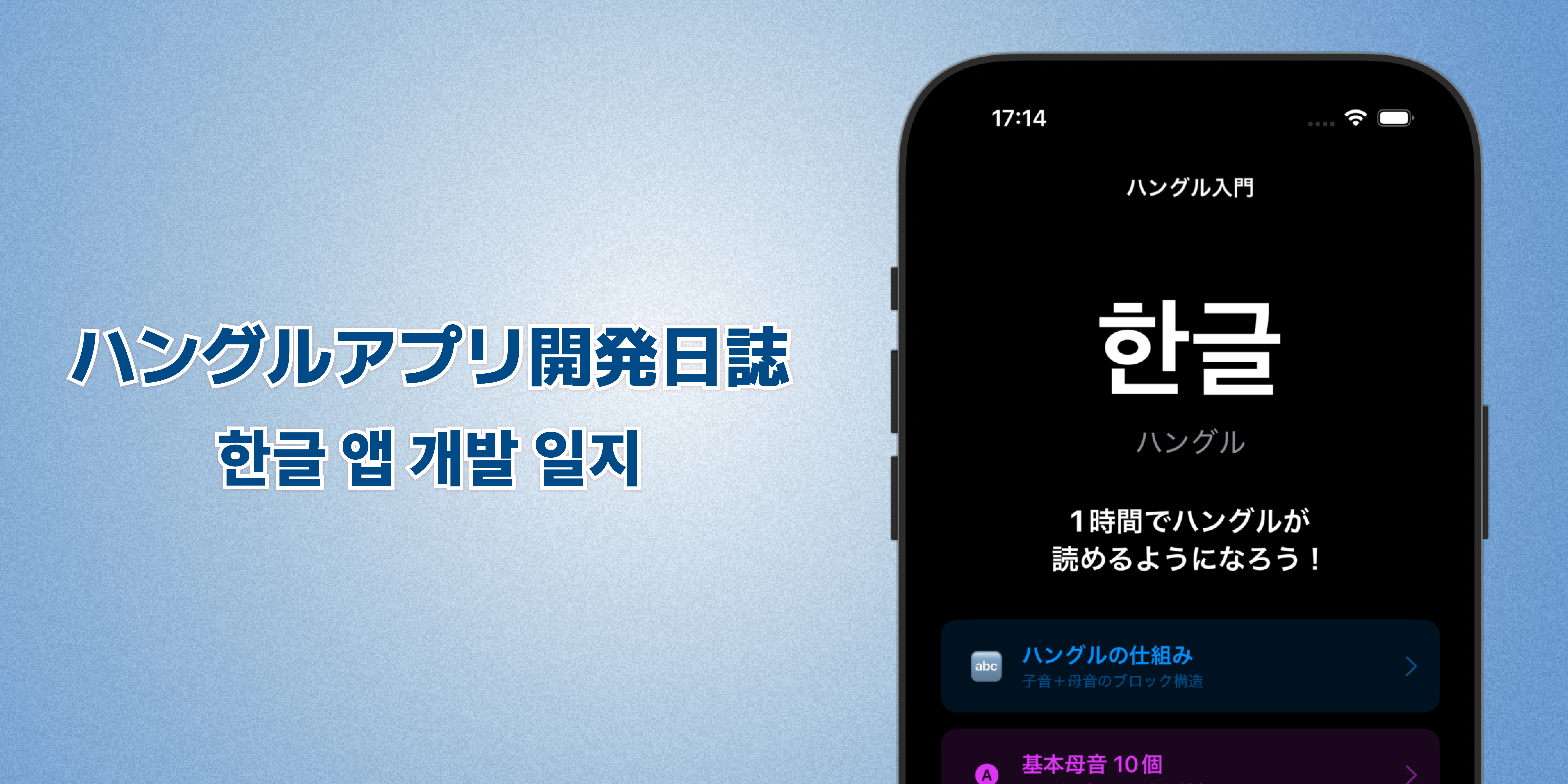 【アプリ開発日誌】 「アプリの作り込みってどうしているの?」とよく聞かれるので、アプリの開発日誌をゆるっと始めてみます 0
 -
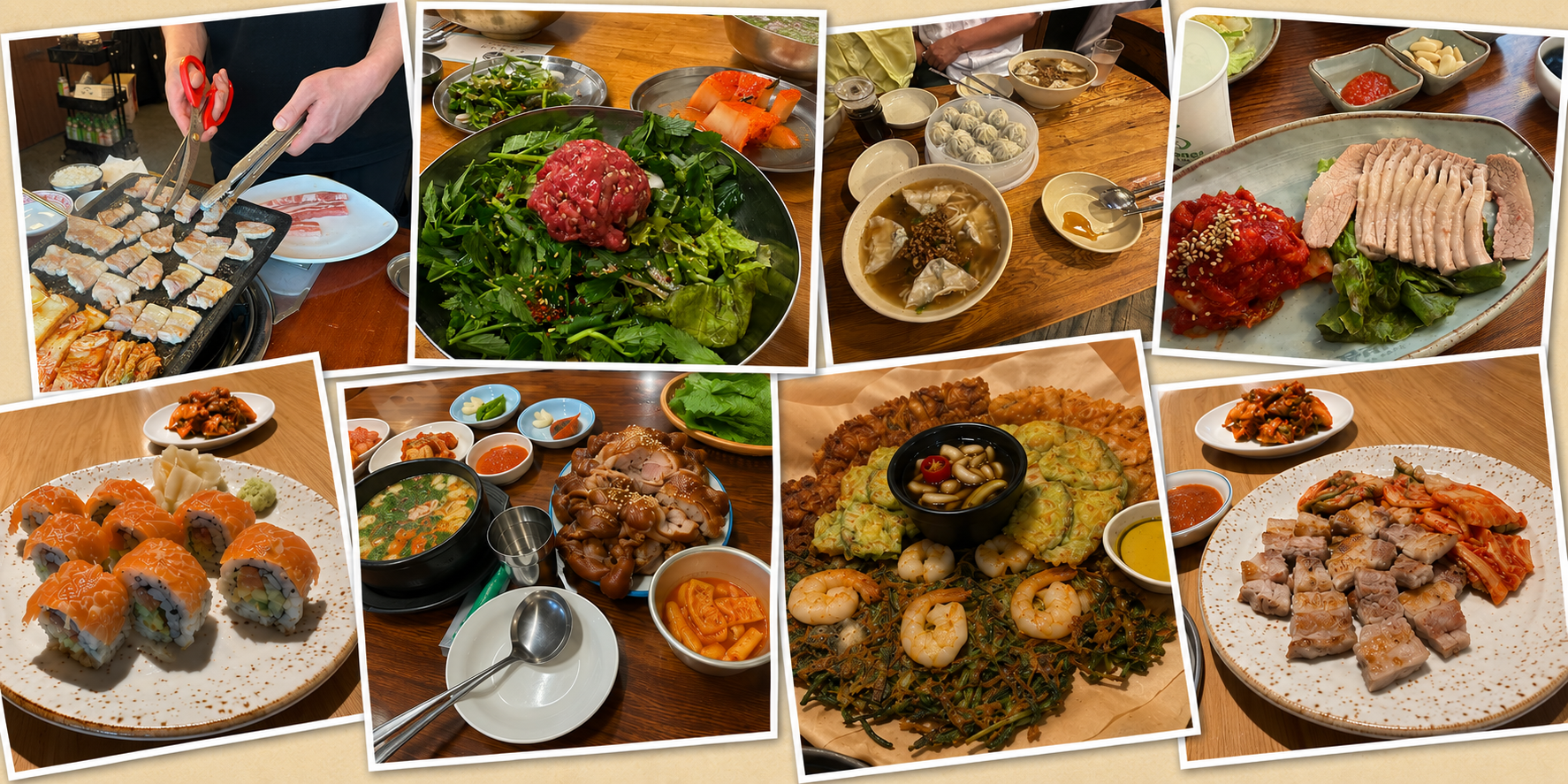 【2026年版】 ソウル旅行に行くときに知っておくと良さそうなこと 0
 -
 Kindleの「期間限定無料マンガ」だけをまとめたサイトを作ってみた(tadayomi.com) 0
 -
 /review-post なるスキルを設定してから文章を書くのが楽しくなった 0
 -
 バッドなデザインはグッドなリマインダーになるよね、というお話 0
 -
 Manusで挫折した「画像から動画」をSeedanceで試してみたらすごかった 0
 -
 『サブスク管理』アプリのショート動画をManusで作ったお話、かかったコスト 0
 -
 AI開発は並行作業&エージェント中心のUIに?満を持して登場した『Claude Code』のデスクトップ版がとても良い... 0
 -
 周辺視野を鍛えられる?数字をタップしていくカジュアルゲーム『Tap Tap 25』をリリースしました 0
 -
 ダイエット・筋トレ・勉強のお供に!iPhoneアプリ『すごい習慣』をリリースしました 0
 -
 【アプリ開発日誌】 行動観察調査がやっぱり大事... 0
 -
 【macOS/iOS】 メニューバーに常駐する3ページ限定のメモアプリ、『IDEA*PAD』をリリースしました 0
 -
 【アプリ開発日誌】 Apple AdsのマーケティングをGitHub Actionsで自動化した 0
 -
 【アプリ開発日誌】 AIでデジタルマーケティング実践中、PencilやZellijを導入などなど 0
 -
 【アプリ開発日誌】 ときどき日記、サブスク管理...などなど、最近の開発状況まとめ 0
 -
 【2026年2月版】 最小構成ではじめるOpenClawセットアップガイド(HOSTINGER + Discord) 0
 -
 Bambu Lab A1 mini + AMS 2 Pro + BIQU Panda Stackで、快適3Dプリンター生活を始める方法 0
 -
 シリコンバレーの注目スタートアップランキングを毎朝配信!『Product Hunt Pickups』を作ってみた 0
 -
 macOS用のClaudeUsageBarがやっぱり便利 0
 -
 AeroSpaceを使い始めた人向けのTips集 0
