
AI開発は並行作業&エージェント中心のUIに?満を持して登場した『Claude Code』のデスクトップ版がとても良い...
Claudeのデスクトップ版で「Claude Code」が刷新されたと聞き、早速試したのですが…とても良いのでメモ代わりにレビュー。

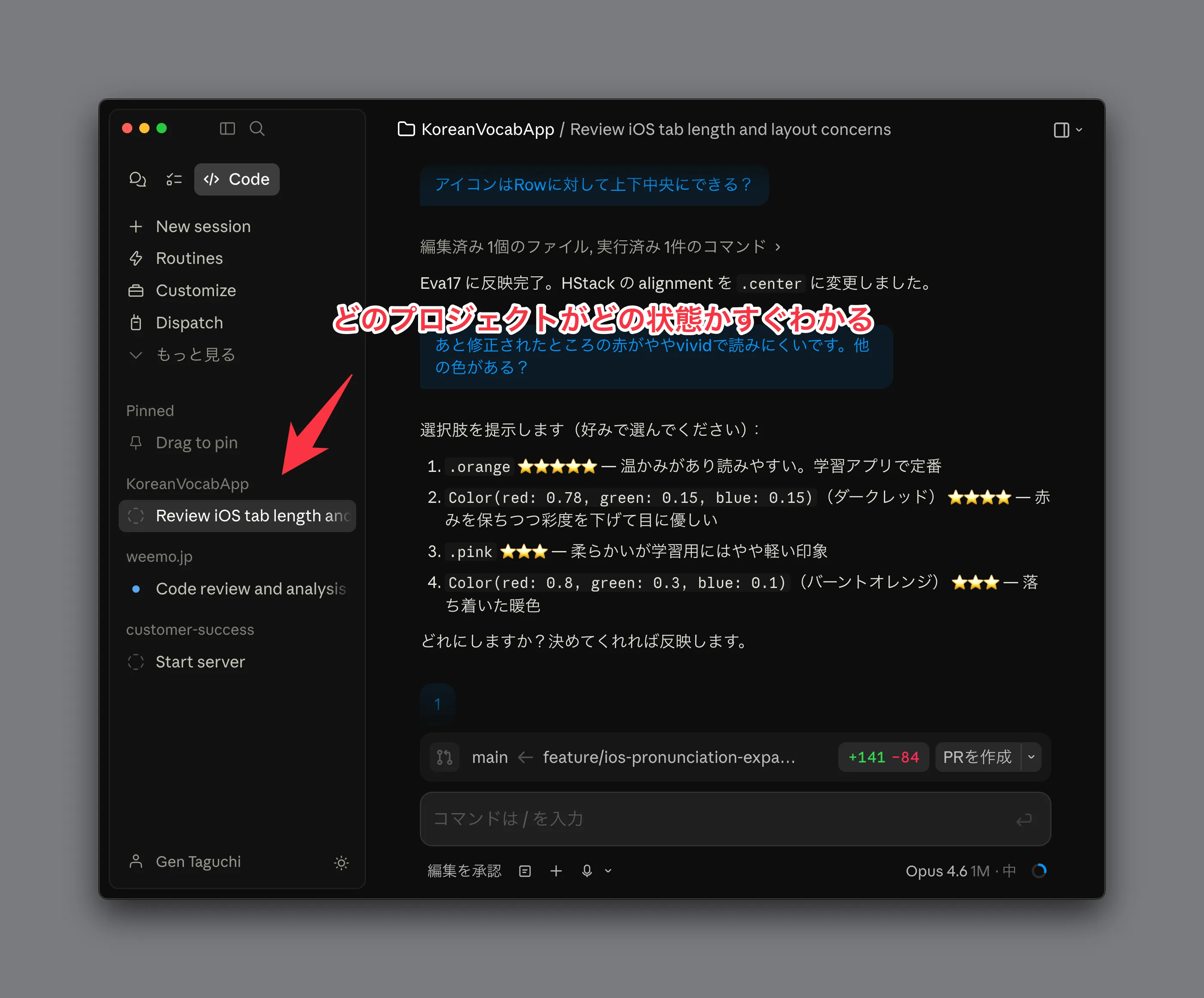
サイドバーで複数プロジェクトの状態がすぐわかる
AIで開発をしているとわりと待ち時間が発生するので、並行で複数のプロジェクトを進めている人が多いですよね。ただ、それらを別々のウィンドウで動かしていると、「どれが入力待ちになったか?」がわかりづらかったりします。
そこでプロジェクトを横断して見られるようなUIが求められるようになり、最初はcmux、次にCodex、Cursor 3などが追随するという流れが生まれました。
そして満を持して登場したのが、今回の「Claude Code」のデスクトップ版です。
そこで早速使ってみたのですが、体験がとても良いですね…。手掛けているプロジェクトの状態がわかって便利なので、すでにメインのワークフローに組み込まれつつあります。
アプリ内ブラウザやデザインモードも使える…!
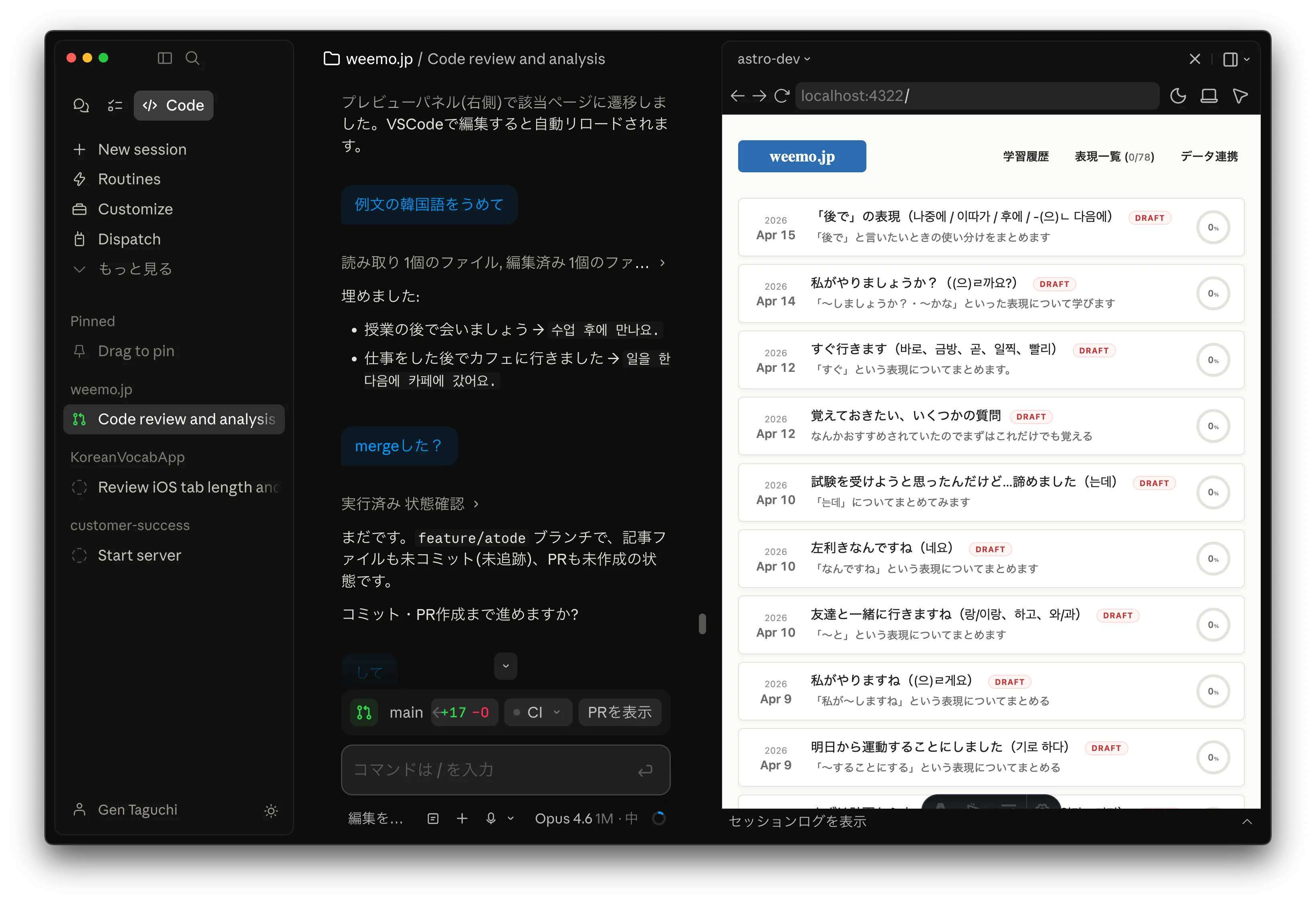
さらにcmuxやCursor 3でも採用されていたアプリ内ブラウザも使えて至れりつくせりです。Astroで開発していて「プレビューを見たいなぁ」と思ったときも別途ブラウザを立ち上げる必要がありません。
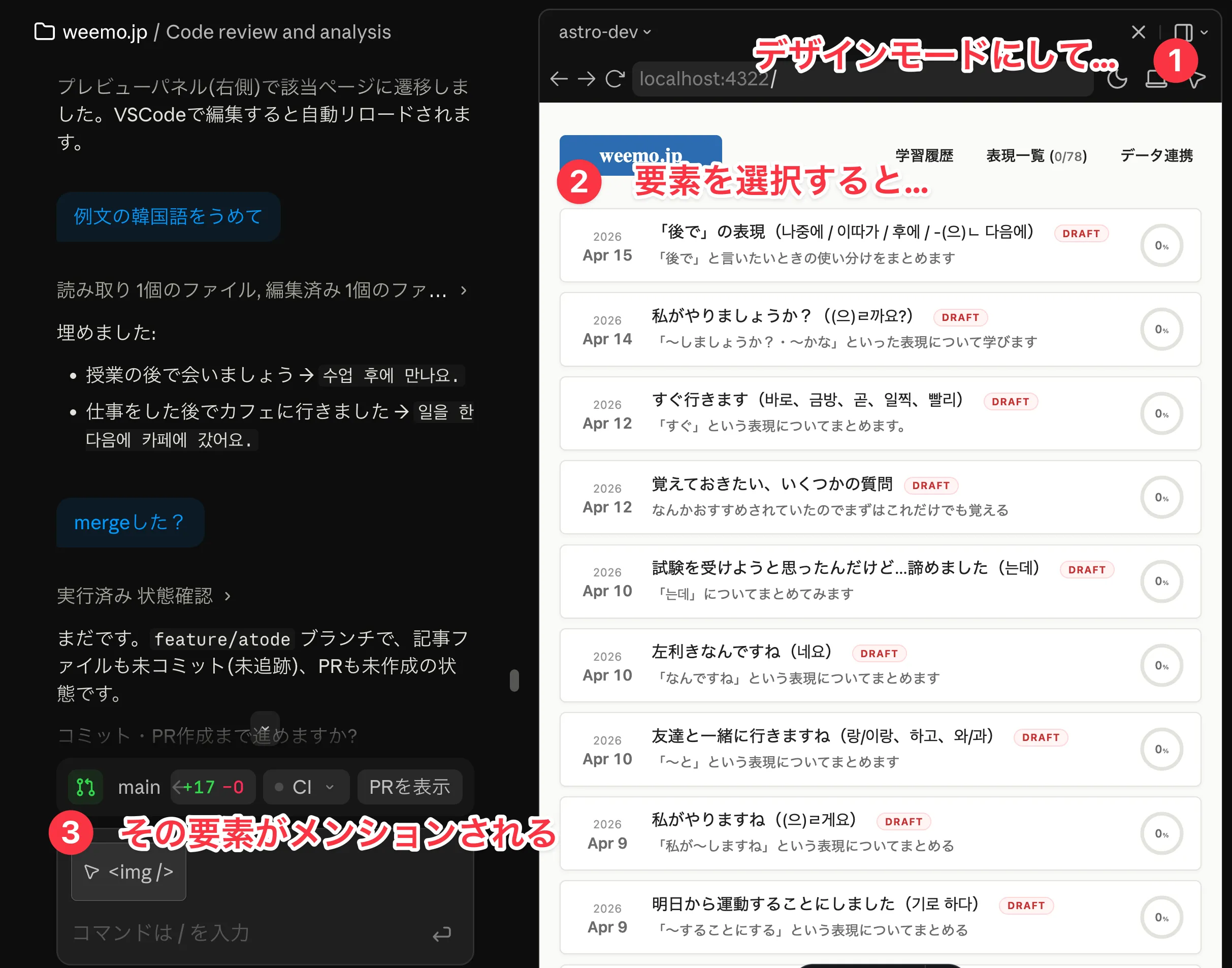
そして、さらにCursor 3で採用されていたデザインモードも導入されていますね…。プレビュー上で要素を選ぶと、プロンプトにその要素を入れ込んでくれるので、「この要素のスタイルを変えて」という指示が出しやすくなっています。
全体的に見やすい
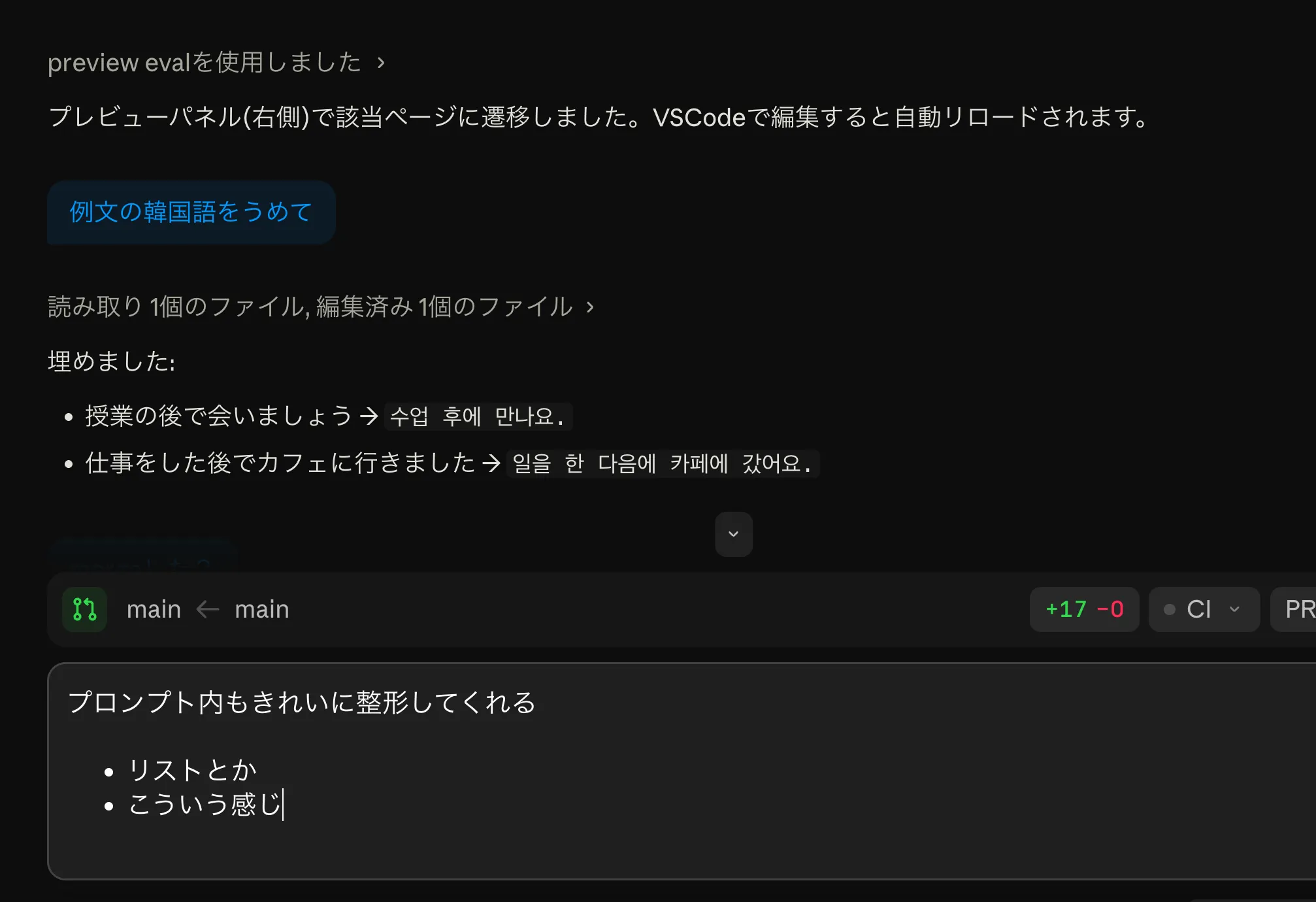
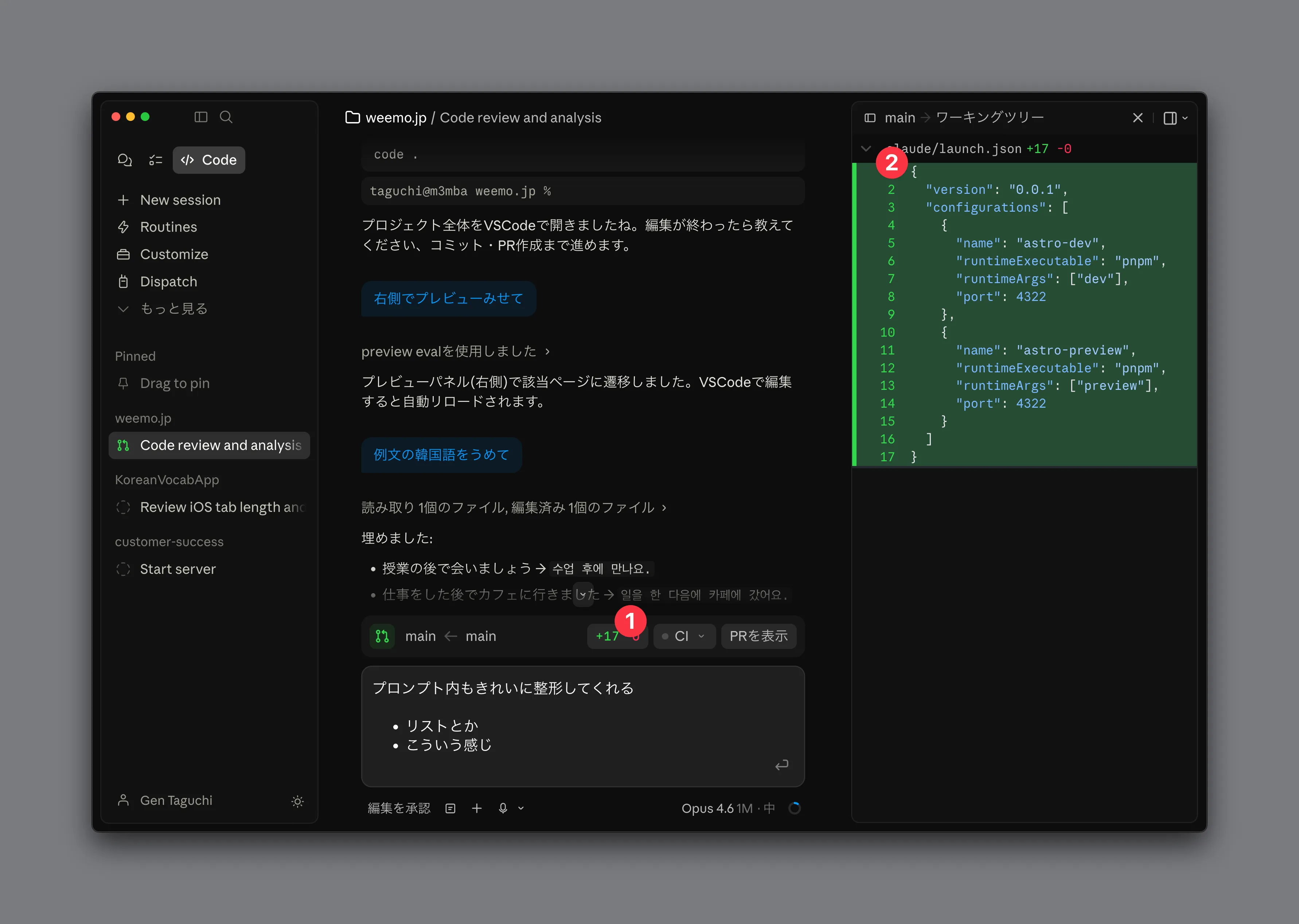
あとは初学者にうれしいのはUIが見やすい点。CLIだとログに埋もれてしまって「自分が書いたプロンプトはどこだっけ?」となったりしますが、デスクトップ版ではきれいに色分けされてわかりやすくなっています。
またプロンプト欄をはじめとしてマークダウンや表や文章などをきれいに整形してくれるので、開発体験がぐっと良くなっていますね…。
コードのdiffもプロンプトのすぐ上で「何行更新されましたよ」と教えてくれるし、クリックすれば右側でdiffが見られて便利です。
クイック起動もついた…!
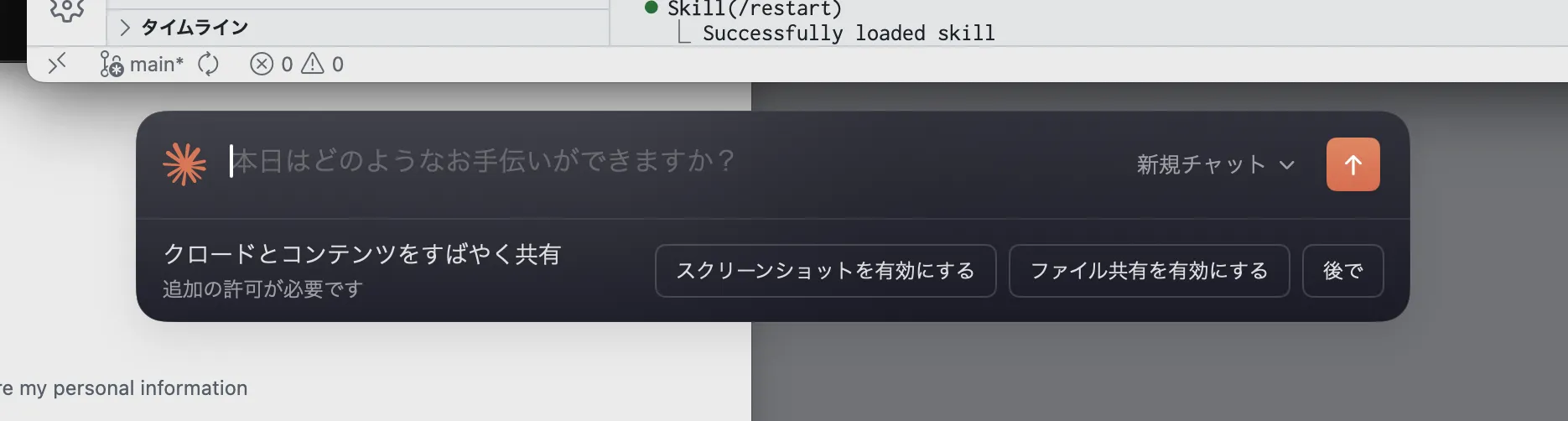
さらにデスクトップ版だと(前からあったかもだけど)、ショートカットキーでClaudeのクイック起動ができるのですね…。macOSのデフォルトだとoptionキーを2回押すことで、デスクトップ下に窓が現れてくれます。
ささっと調べ物をしたいときにわざわざアプリやランチャーを立ち上げる一手間がなくなるのでこれはいいかもです。
まとめ
後発だけあって、他のアプリを研究しつくしているなあ…と感じました。これからのAI開発は、並行作業が当たり前で、エディタでコードを書くよりもエージェントでの指示が中心になる、ということなのでしょう。
そうしたワークフローを見越してのUIとして、実に見事だと感じました。さすがのClaude先生です。
ただ、一点、エディタでの作業がメインになるようなプロジェクトはこのUIでは少し使いづらいので、変わらずVS Code + CLIでこなしていくことになりそうです(このブログの執筆とか)。
とはいえ、そのうちデスクトップ版に「エージェントモード」「エディターモード」とかの切り替え機能が出てきそうではありますね。これからに期待したいところです(その前にブログ執筆用の専用アプリをClaudeで作っちゃいそうですが)。
人気記事
-
 鮮度が命!高知の土佐久礼まで新子を食べに行ってみた 0
 -
 1,300円のアンチグレアフィルムを買ってよかった、マジで 0
 -
 【アプリ開発日誌】 コンテンツ開発に苦戦中... 0
 -
 【アプリ開発日誌】 Figma Motionのエージェント機能が優秀すぎますね 0
 -
 【旅行記】 韓国の仁川空港に行ってきた(SES登録、カプセルホテル、おすすめトラベルグッズ) 0
 -
 【アプリ開発日誌】 ユーザー行動観察調査からのコンテンツ作り直し... 0
 -
 『すごい習慣』アプリに仕込んだマイクロインタラクションについて語る 0
 -
 【アプリ開発日誌】 目標を決めて、コンテンツを整えて、クイズ機能を詰めた 0
 -
 Kindleの期間限定無料マンガが読める『tadayomi.com』をちょこっと更新、おすすめマンガのご紹介 0
 -
 【2026年7月】 最近読んで面白かったマンガまとめ(異世界転生系を除く) 0
 -
 【アプリ開発日誌】 テンションあげるために少しだけデザインについて考える 0
 -
 開発環境の起動は実行ファイルにしておくと便利 0
 -
 【アプリ開発日誌】 コンテンツの詳細化に着手 0
 -
 【アプリ開発日誌】 噂のClaude Fable 5による設計...からのアプリUI試作へ 0
 -
 さめがめ風のカジュアルパズルゲーム『POP*POP』を作ってみた 0
 -
 【アプリ開発日誌】 「アプリの作り込みってどうしているの?」とよく聞かれるので、アプリの開発日誌をゆるっと始めてみます 0
 -
 【2026年版】 ソウル旅行に行くときに知っておくと良さそうなこと 0
 -
 3Dプリンターでこれまで印刷したなかで一番気に入っているモデル「Double Face」について語る 0
 -
 Kindleの「期間限定無料マンガ」だけをまとめたサイトを作ってみた(tadayomi.com) 0
 -
 /review-post なるスキルを設定してから文章を書くのが楽しくなった 0
 -
 バッドなデザインはグッドなリマインダーになるよね、というお話 0
 -
 Manusで挫折した「画像から動画」をSeedanceで試してみたらすごかった 0
 -
 『サブスク管理』アプリのショート動画をManusで作ったお話、かかったコスト 0
 -
 周辺視野を鍛えられる?数字をタップしていくカジュアルゲーム『Tap Tap 25』をリリースしました 0
 -
 ダイエット・筋トレ・勉強のお供に!iPhoneアプリ『すごい習慣』をリリースしました 0
 -
 【アプリ開発日誌】 行動観察調査がやっぱり大事... 0
 -
 【macOS/iOS】 メニューバーに常駐する3ページ限定のメモアプリ、『IDEA*PAD』をリリースしました 0
 -
 【アプリ開発日誌】 Apple AdsのマーケティングをGitHub Actionsで自動化した 0
 -
 【アプリ開発日誌】 AIでデジタルマーケティング実践中、PencilやZellijを導入などなど 0
 -
 【アプリ開発日誌】 ときどき日記、サブスク管理...などなど、最近の開発状況まとめ 0
 -
 【2026年2月版】 最小構成ではじめるOpenClawセットアップガイド(HOSTINGER + Discord) 0
 -
 Bambu Lab A1 mini + AMS 2 Pro + BIQU Panda Stackで、快適3Dプリンター生活を始める方法 0
 -
 シリコンバレーの注目スタートアップランキングを毎朝配信!『Product Hunt Pickups』を作ってみた 0
 -
 macOS用のClaudeUsageBarがやっぱり便利 0
 -
 AeroSpaceを使い始めた人向けのTips集 0
