【2026年2月版】 最小構成ではじめるOpenClawセットアップガイド(HOSTINGER + Discord)
「OpenClawを試してみようかな」と思いついてセットアップしたのですが、日本語の情報がまだあまりなかったのでまとめておきます。どこかの誰かの参考になれば嬉しいです。
なお、OpenClawは常時稼働型のAIエージェントですね。Discordなどと連動するので、「24時間働いてくれる、自分だけの秘書AI」といった感覚でしょうか。
ちなみに権限を与えれば与えるほどすごいことができますが(自動でメールに返信してくれたり)、セキュリティリスクもあるので最小構成で試してから徐々に使い込んでいくと良さそうです。
では早速始めていきますが、今回は次のようなミニマム構成で進めていきます。
- HOSTINGERのVPSを1ヶ月だけ契約(1,500円ぐらい)
- Discord(SlackよりDiscord派…)
- OpenAI API(従量課金)
用意しておくもの
作業を始める前にいくつか用意しておくものがあります。このあたりは各自でどうぞ。
- Discordのアカウント登録 + デスクトップアプリの導入 → 公式サイトからどうぞ。
- なんらかのAIのAPI Keyを取得(今回はOpenAI APIを使います)
なお、AIのAPI Keyの取得方法は お好みのAIに聞くのが一番です。「課金されすぎないように設定したい」といった相談もしておくと安心ですね。
では、Discordの設定からはじめましょう。
Discordサーバーの作成
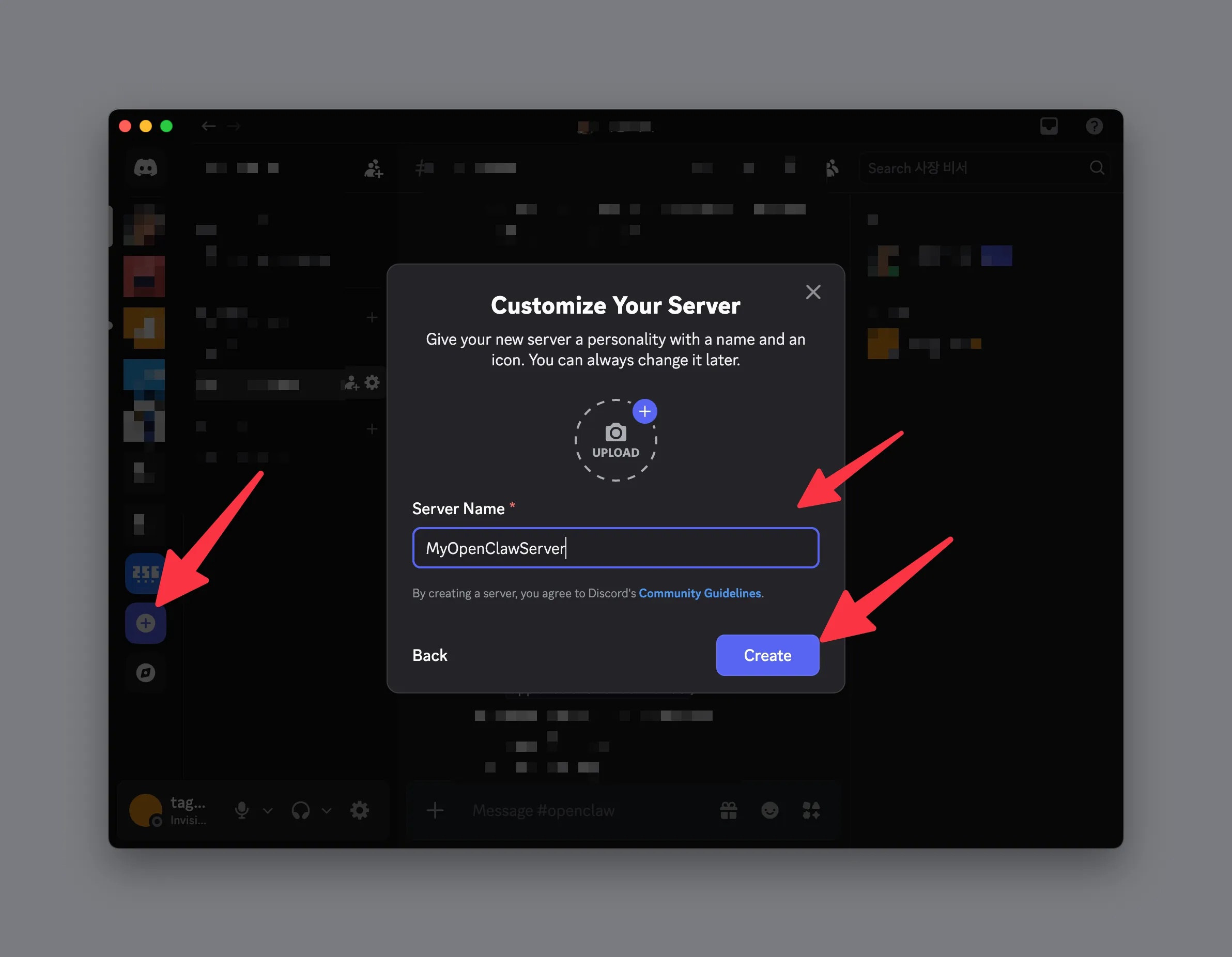
OpenClawはチャットボットとして常駐させておくと便利なのでDiscordのサーバーから作っていきます(既存のサーバーでもいいですが今回は新規で)。
- Discordアプリの左側にある「+」をクリック。
- 「Create My Own」→「For me and my friends」とクリックしていく。
- 適当な名前を設定(お好みでアイコンも)して「Create」。
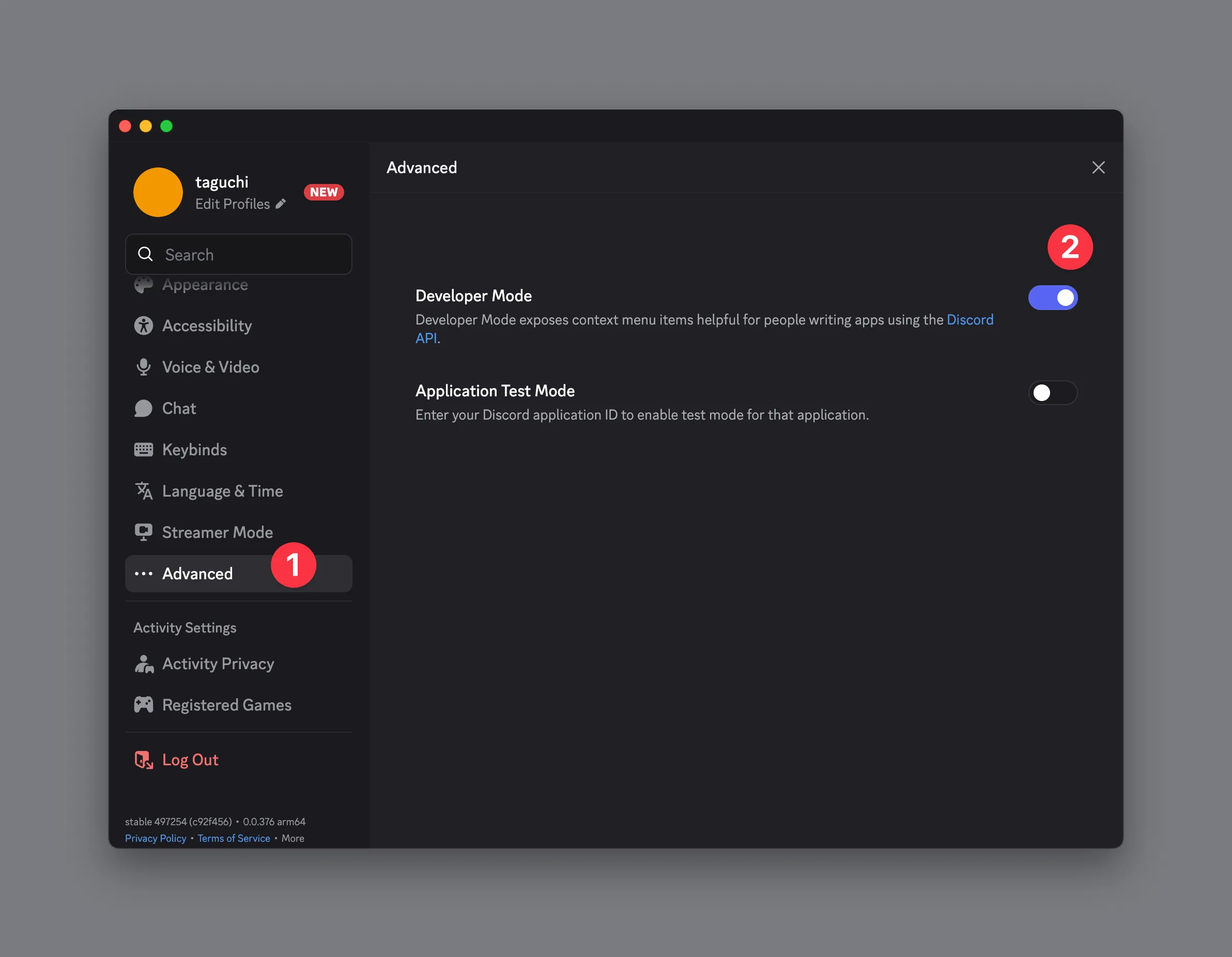
そうするとサーバーができあがるので、ついでに「Server ID」と「Channel ID」を取得しておきましょう。ただ、そのためには(まだしていなかったら)Discordの設定画面から「Developer Mode」をONにしておく必要があります。
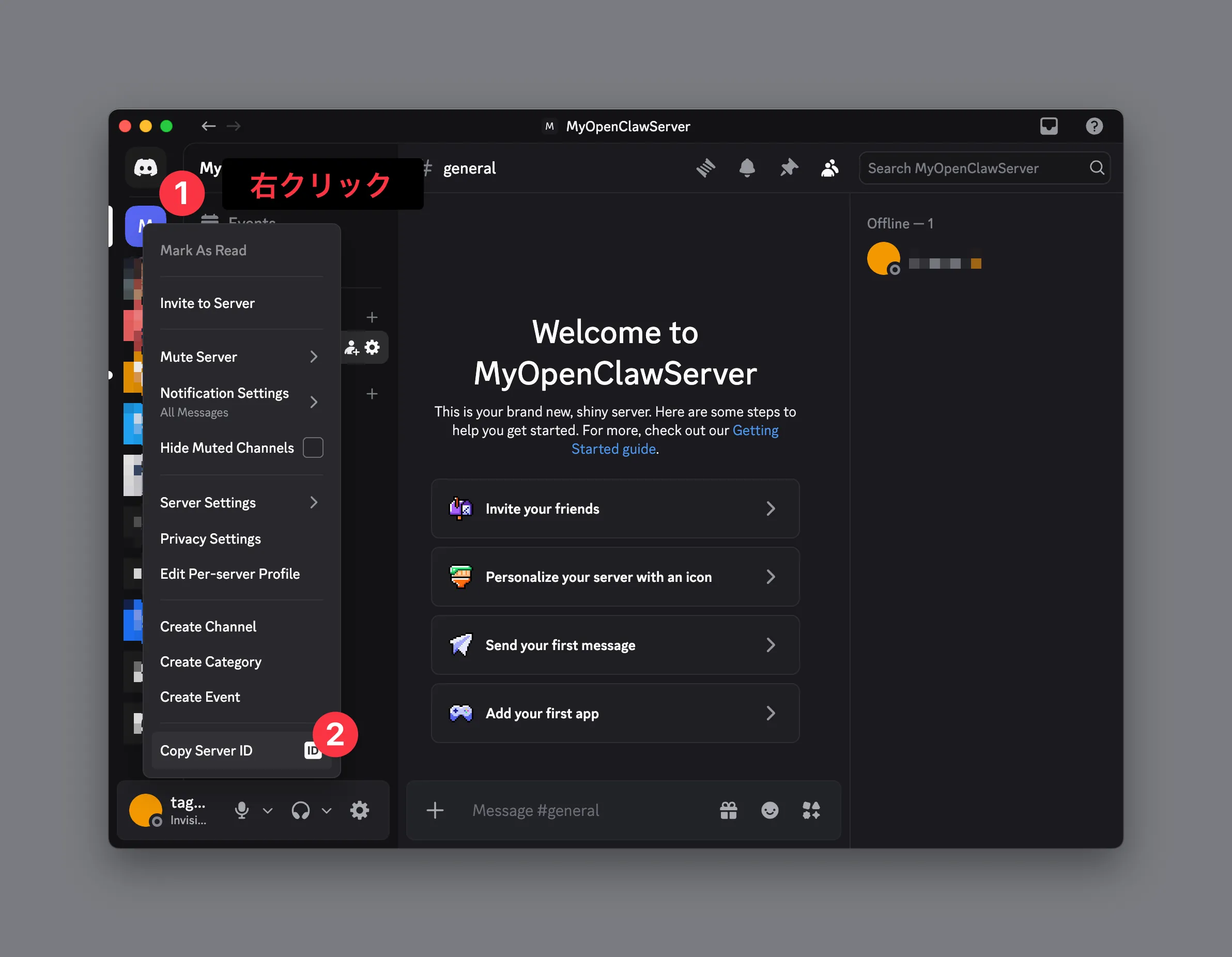
あとはサーバー、チャネルの上で右クリックしてIDを取得すればOKです。チャネルは必要だったら新しく作ってもOKですが、今回は「#general」でいきます。
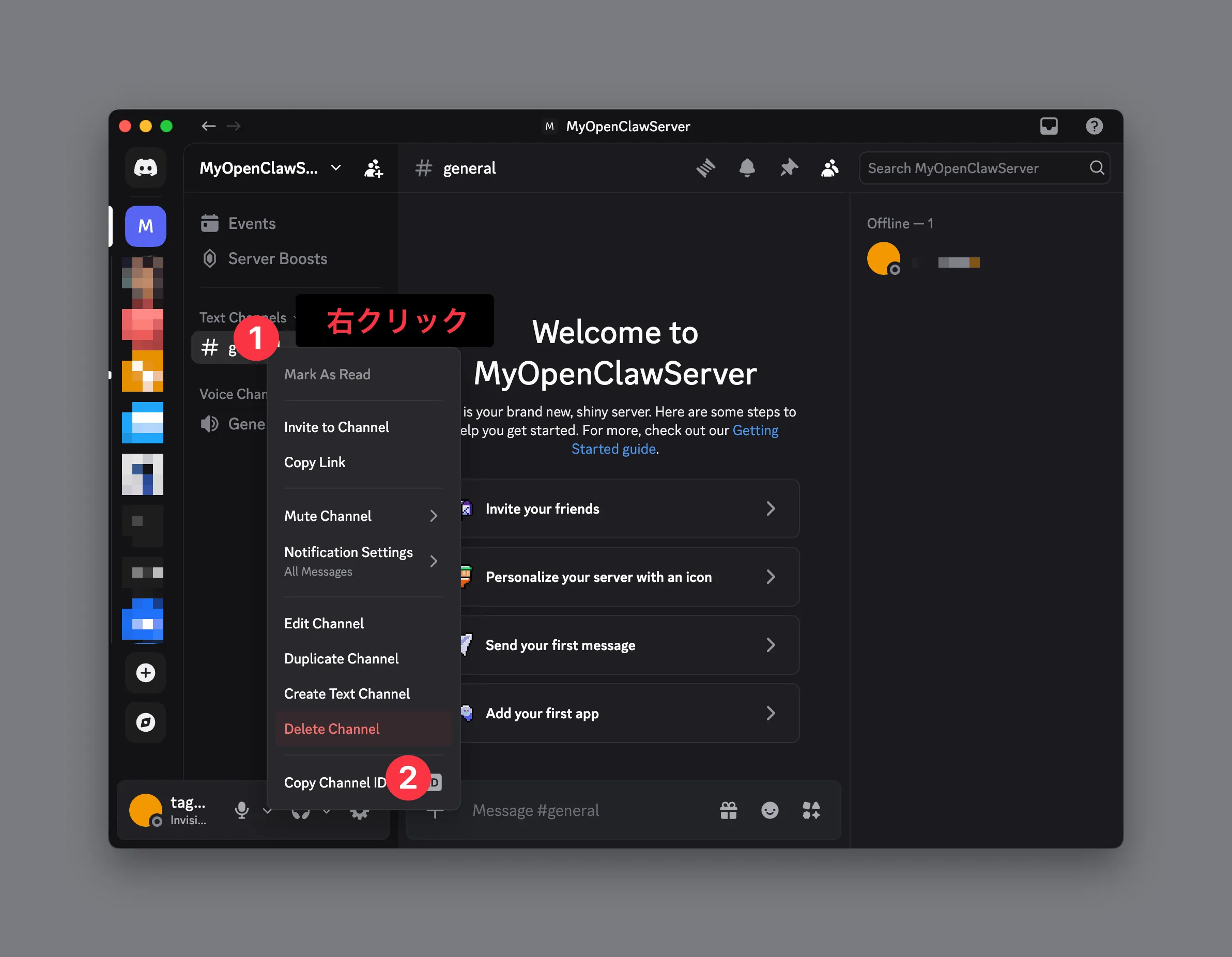
ここまでで以下の情報がメモできていればOKです。
- DiscordのServer ID
- DiscordのChannel ID
Discordボットのセットアップ
次はDiscordのボットを設定していきます。まずは Developer Portal へアクセスします。
そうしたら右上の「New Application」をクリックしてまずはアプリを登録します。
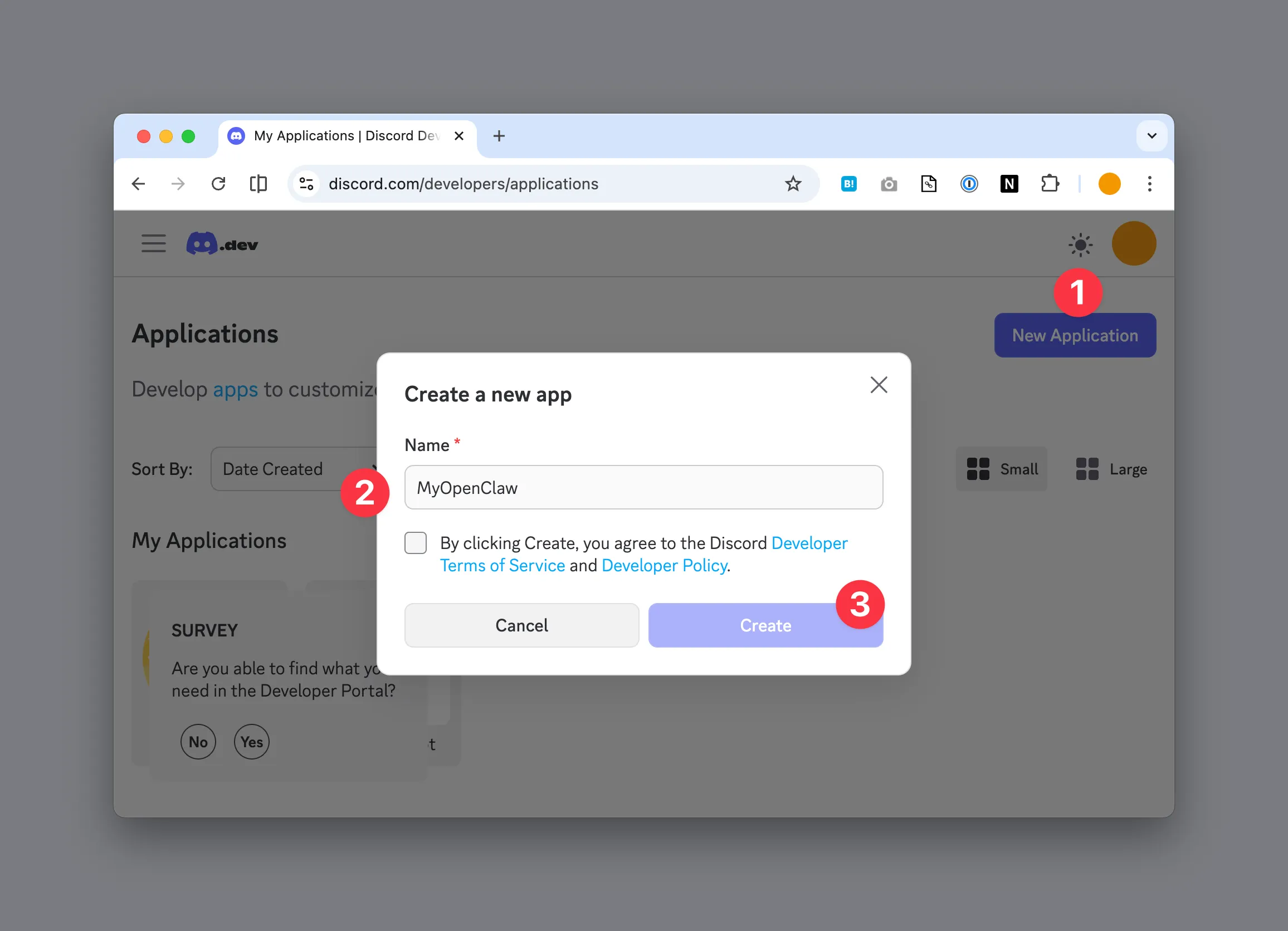
そうすると「人間ですか?」などと聞かれたりしながら次のような画面になるので、以下のように進めていきます。
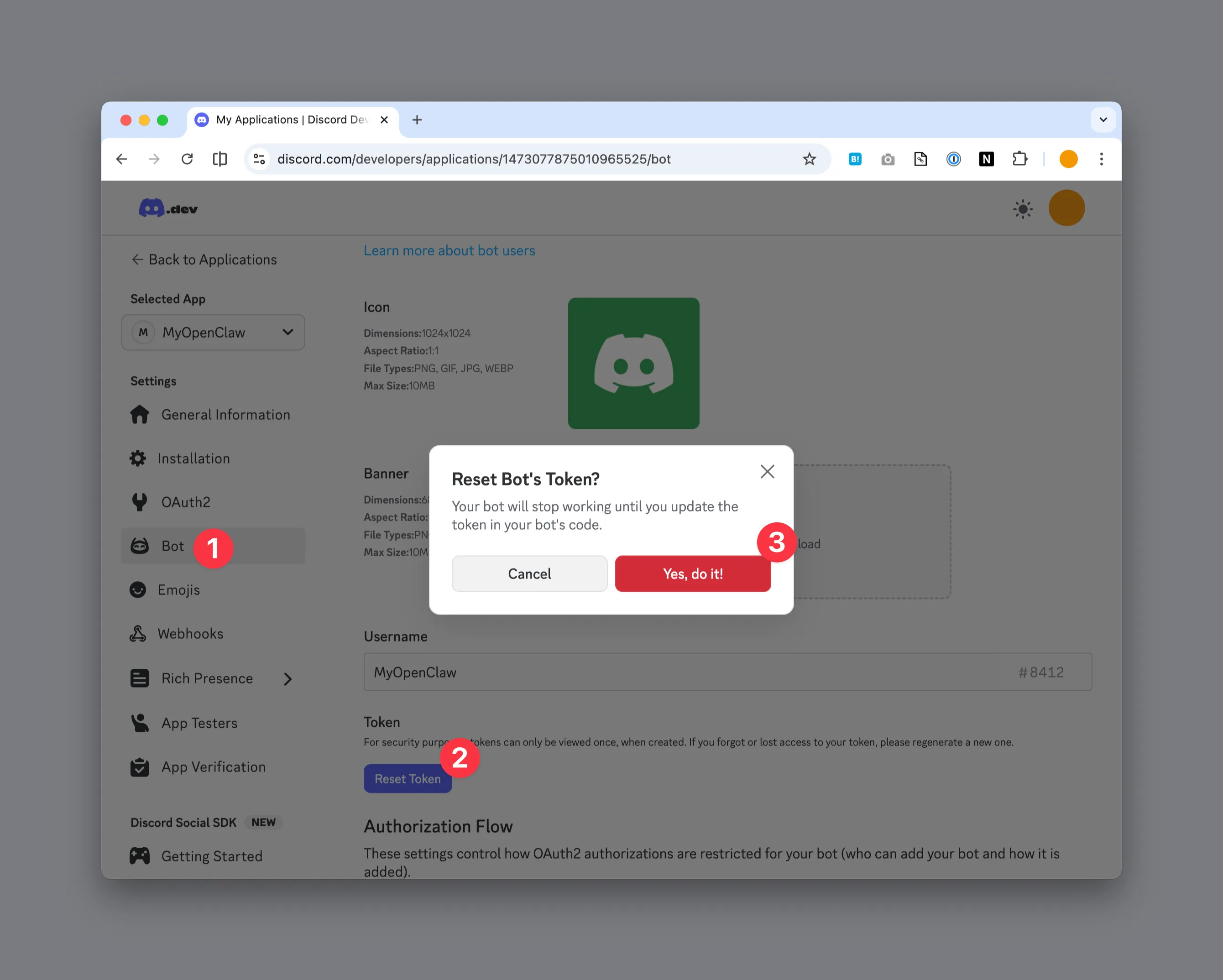
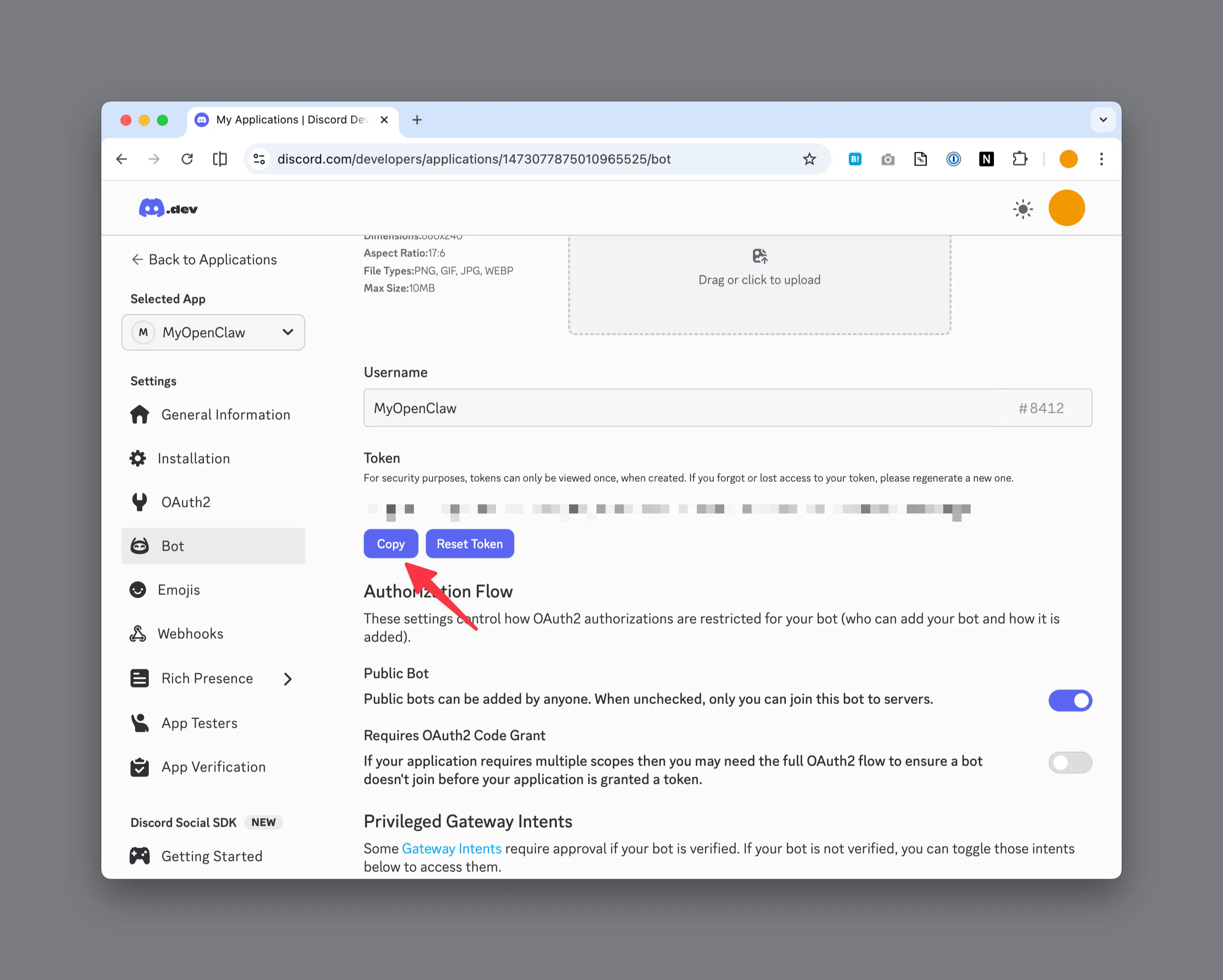
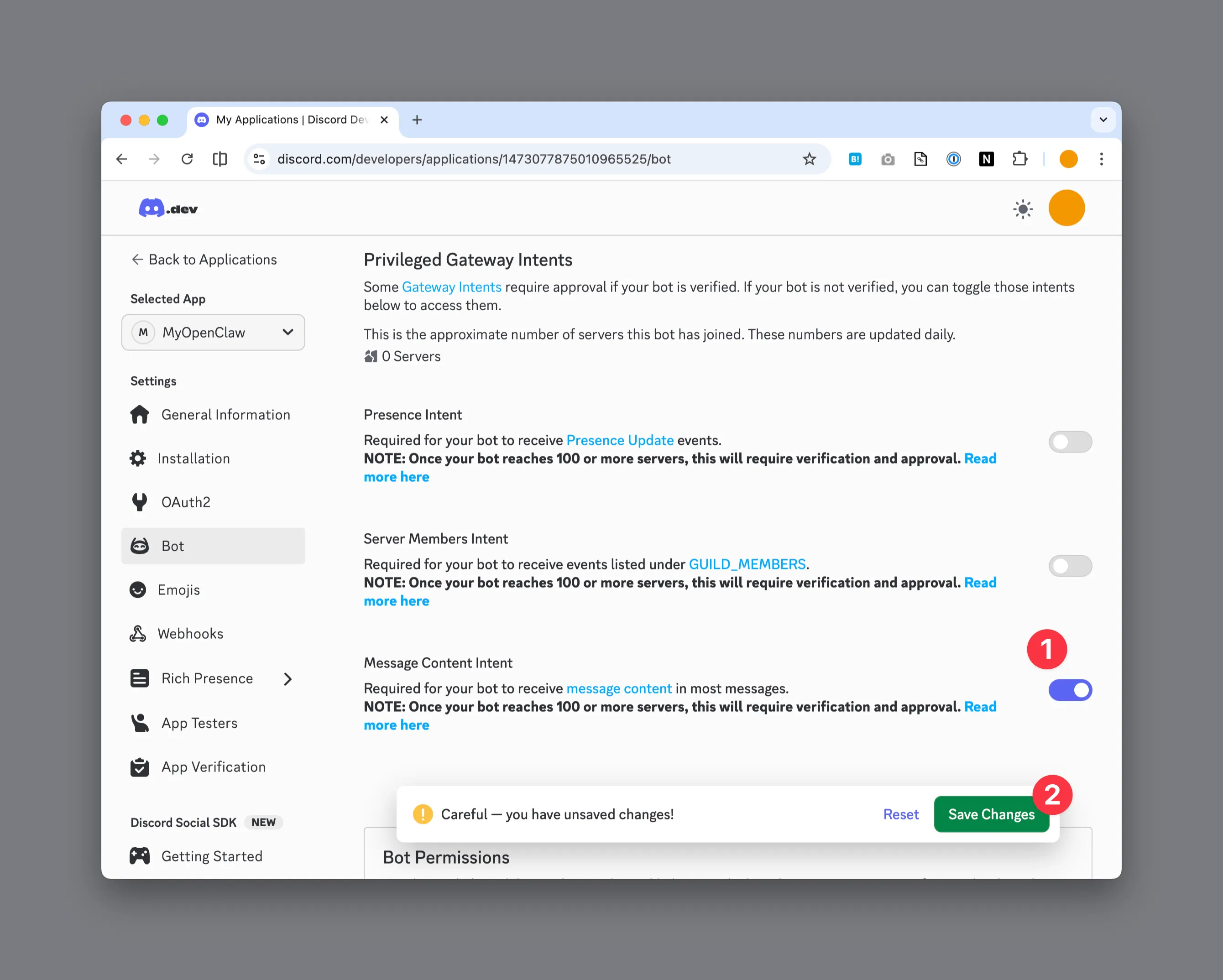
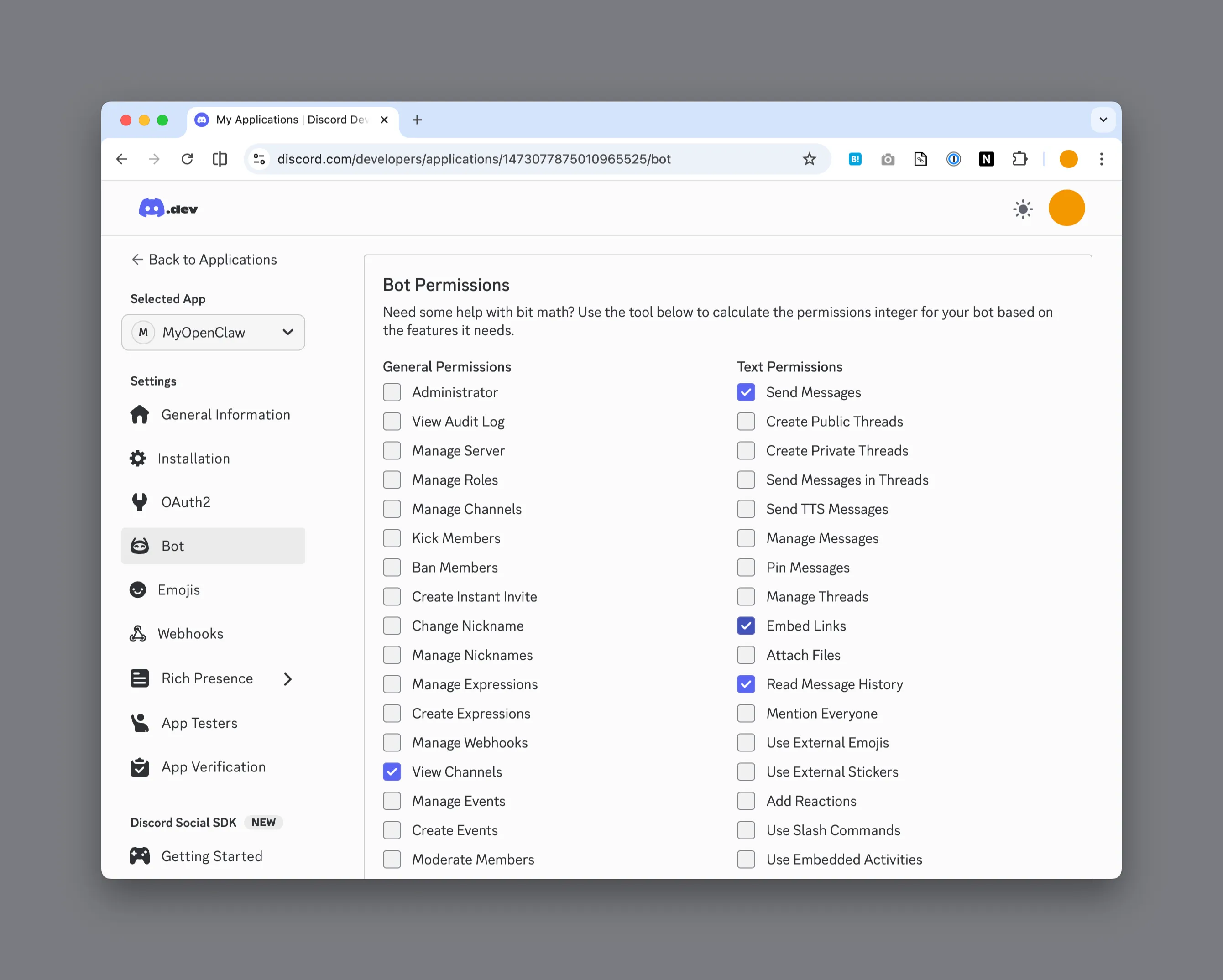
上図のPermissionですが、最小限だったら以下だけでいいかな、と思います。
- View Channels
- Send Messages
- Embed Links
- Read Message History
ここまでで以下の情報がメモできているはずです。
- DiscordのServer ID
- DiscordのChannel ID
- Discordボットのトークン ← NEW!
これらはOpenClawをセットアップしたあとに使うのでどこかに保存しておきましょう。
Discordボットをサーバーに招待
次は今作ったボットを最初に作ったサーバーに招待したいのですが、招待用URLを作るのが簡単です。ページ左側の「OAuth2」にアクセスして、「Scopes」で「bot」を選びます。
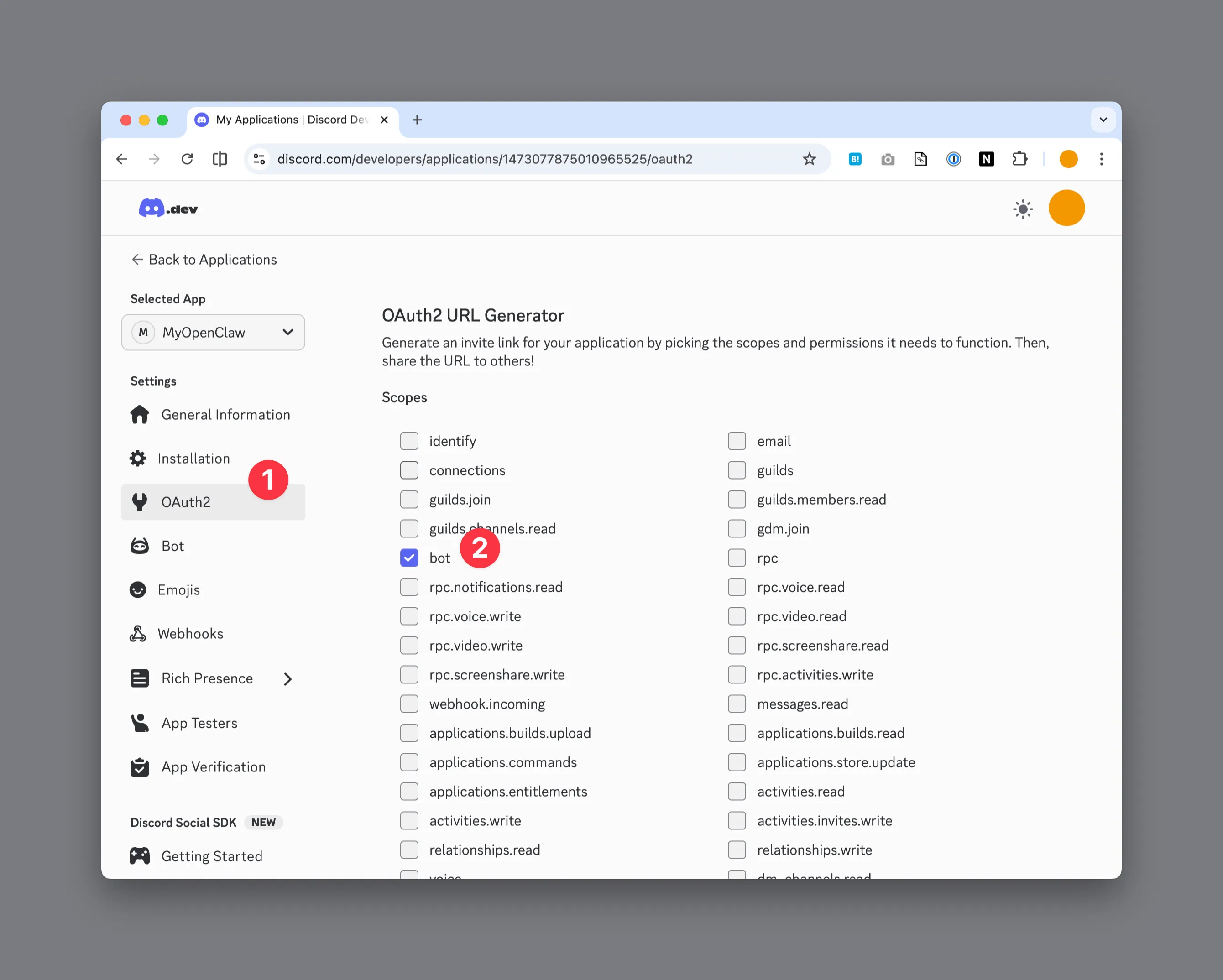
そうすると下にたくさんのチェックボックスが出てくるので、ボットの設定と同じく、以下をチェックします。
- View Channels
- Send Messages
- Embed Links
- Read Message History
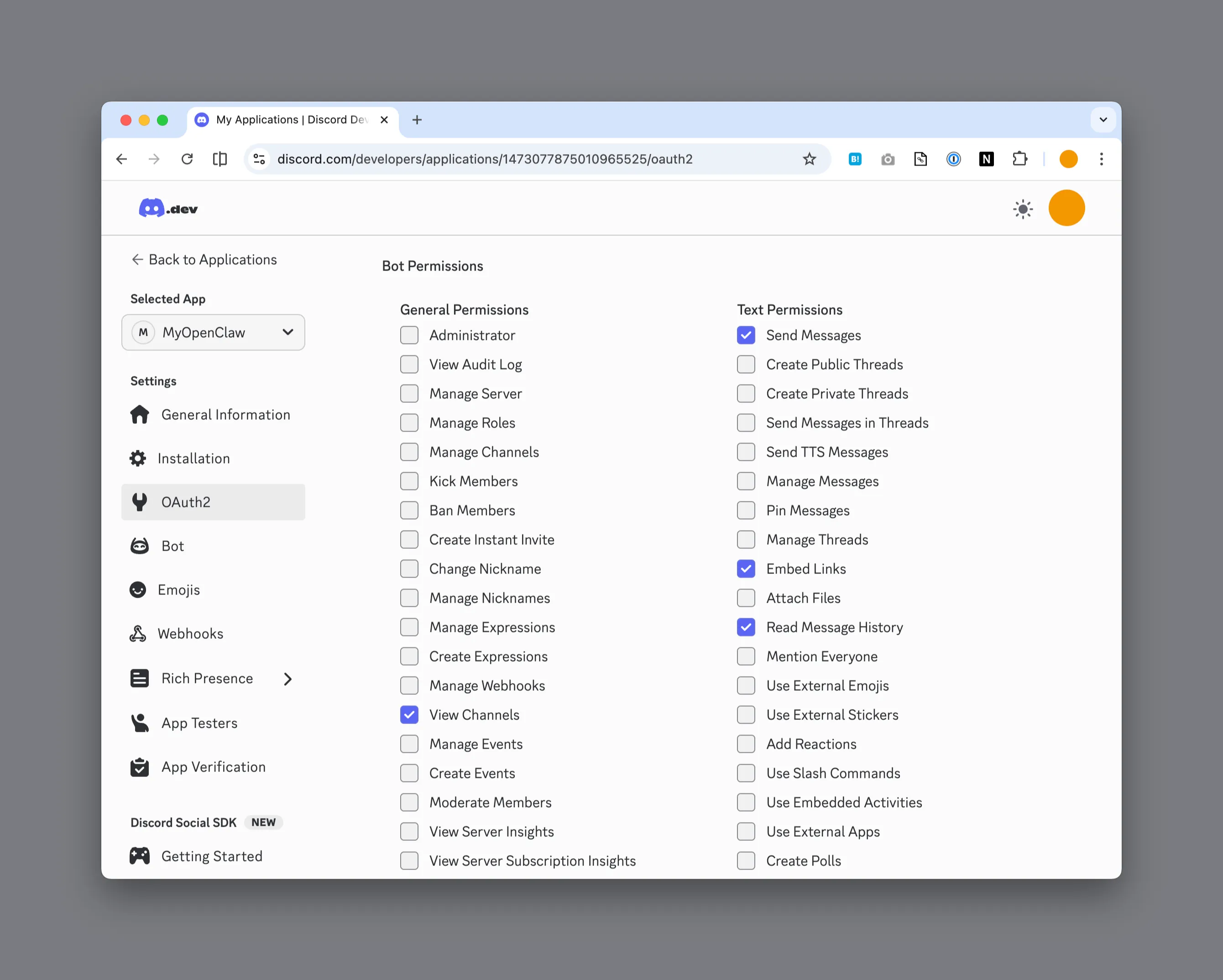
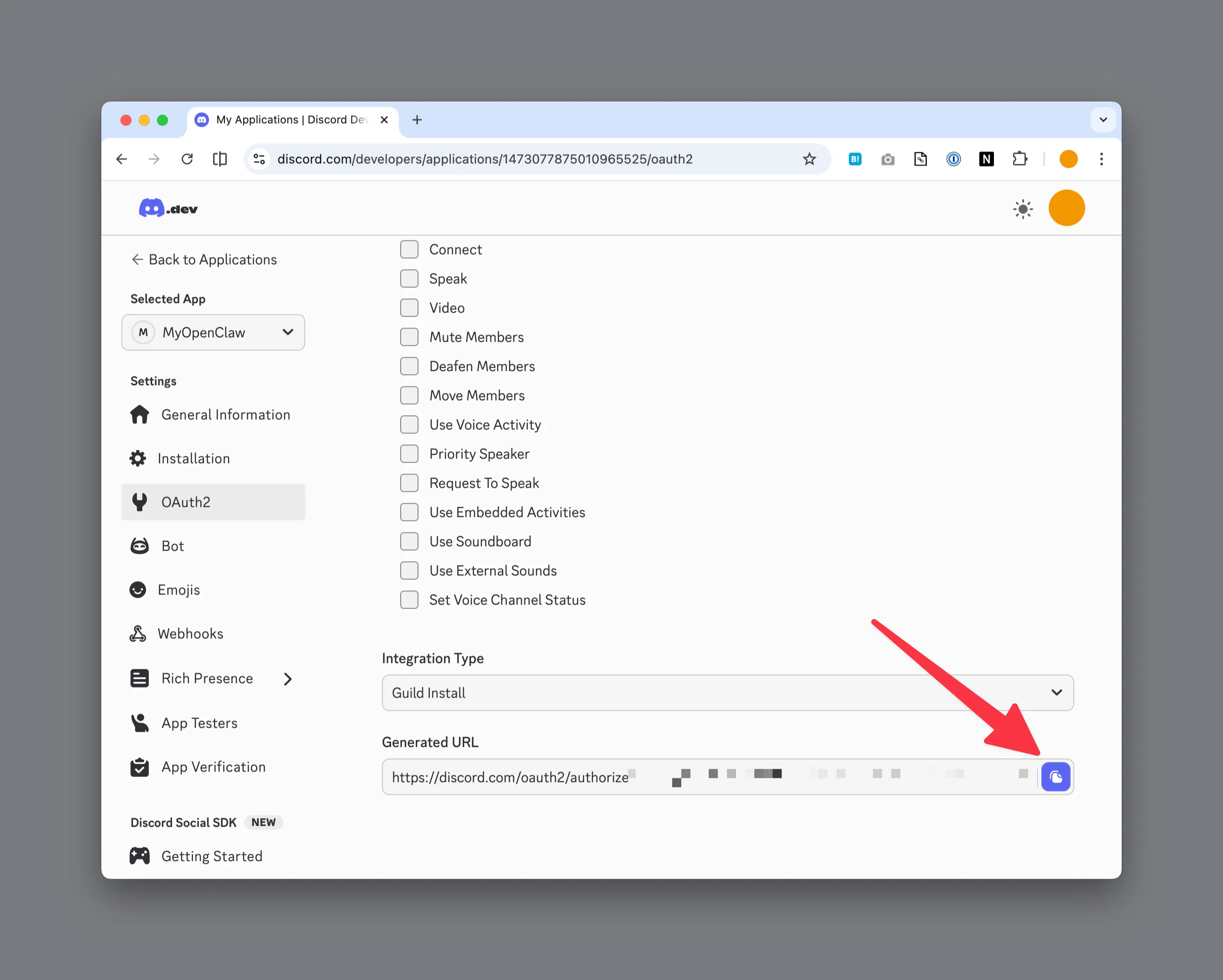
そうするとページ最下部に「Generated URL」が出てくるのでこちらをコピー、ブラウザのURLに貼り付けてアクセスします。
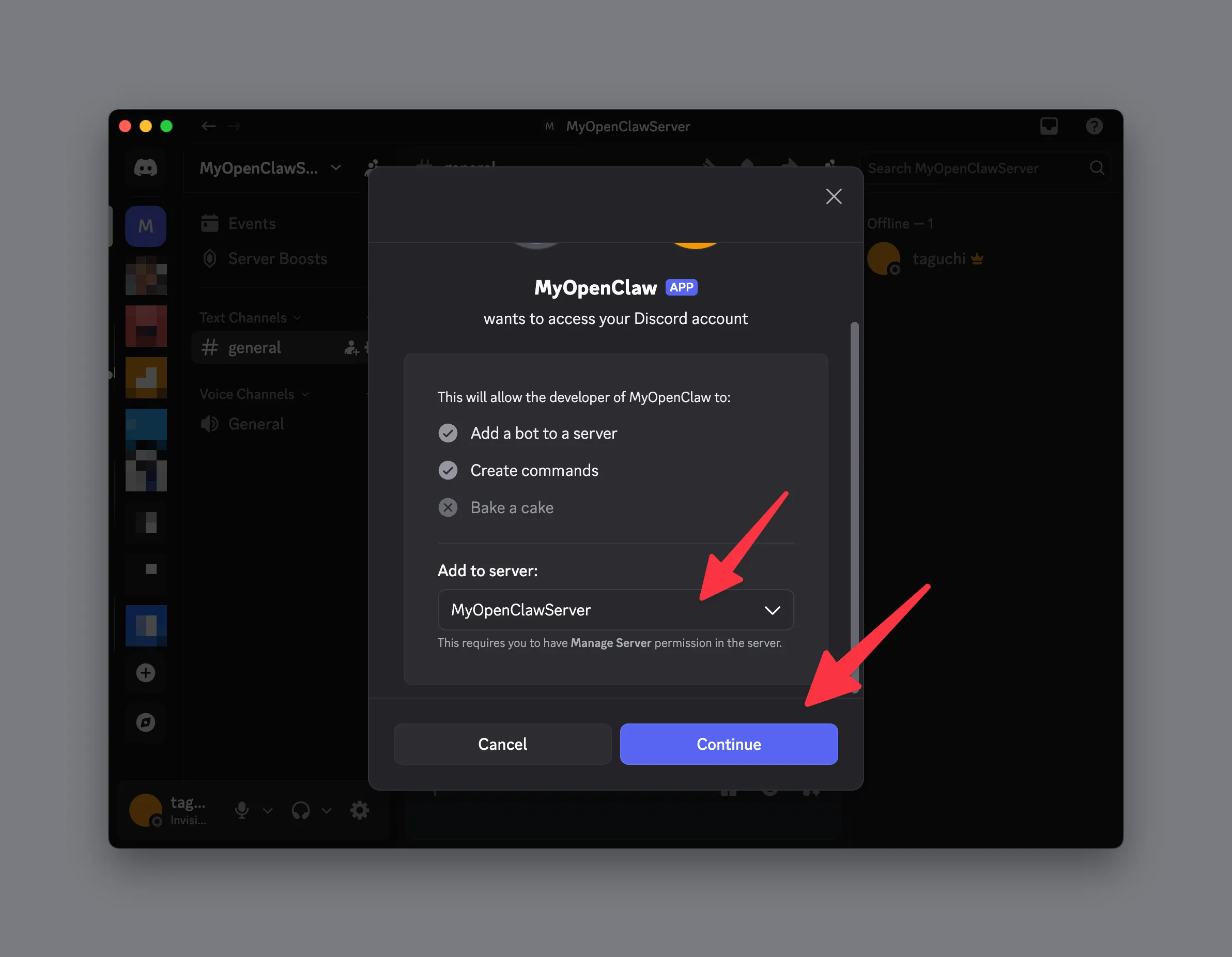
そうするとDiscordが立ち上がるので、画面の指示に従ってボットを招待していきます。
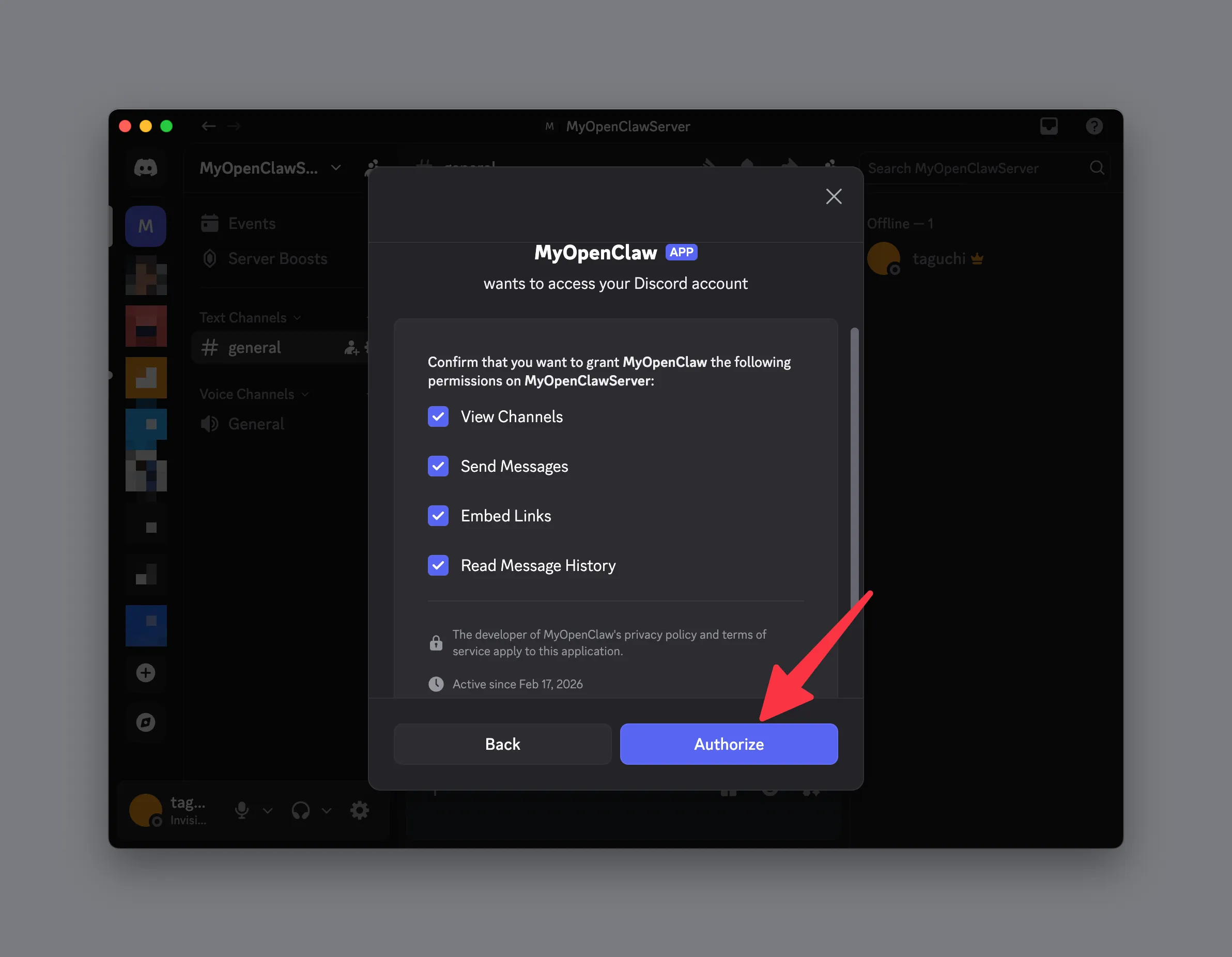
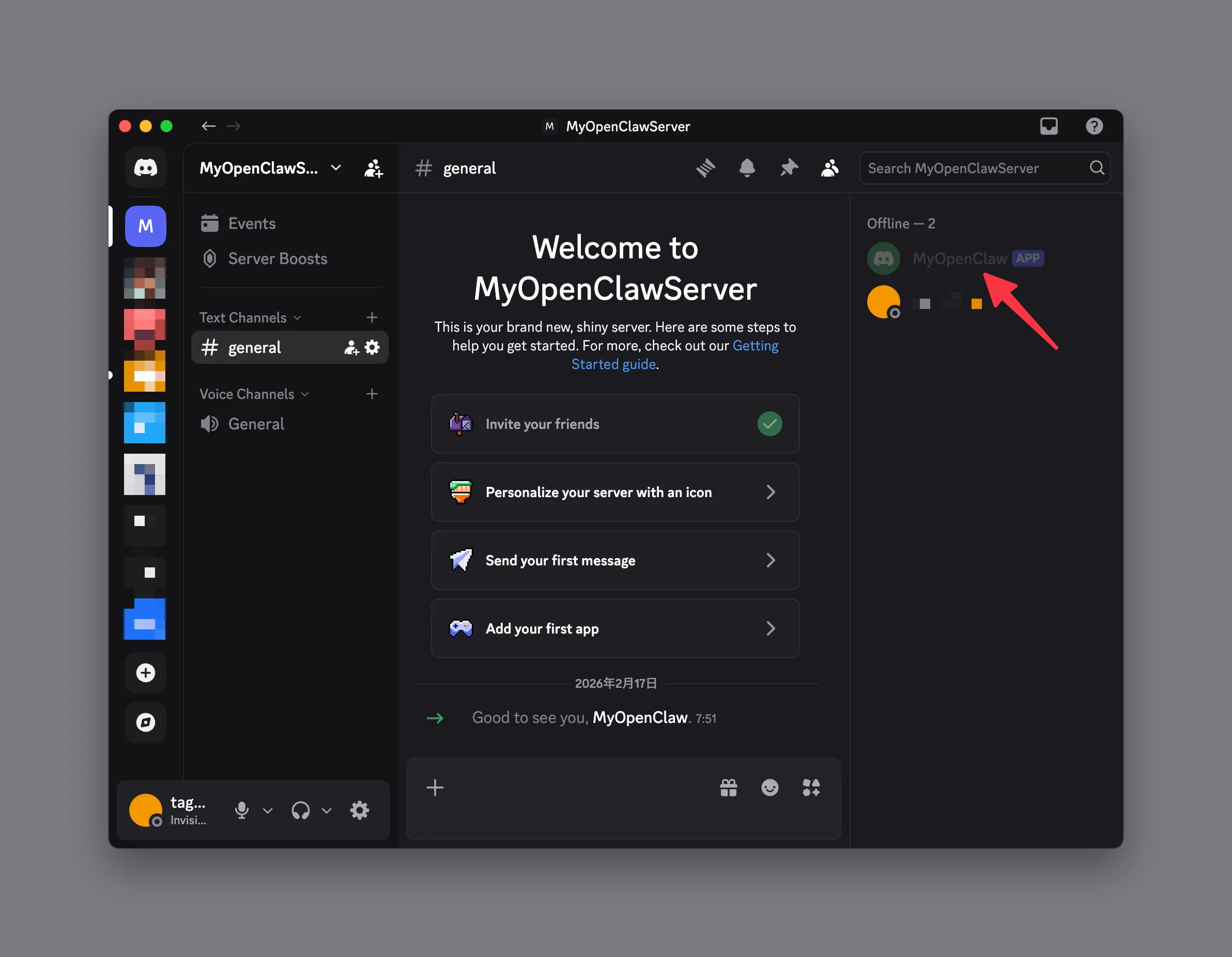
これでボットの設定が終了です。次はいよいよVPSでOpenClawをセットアップしていきます。
HOSTINGERの契約
次はVPSですね。いくつかの選択肢がありますが、OpenClawのセットアップが簡単そうなHOSTINGERにします。以下の 専用ページ から進めていくのがいいでしょう。
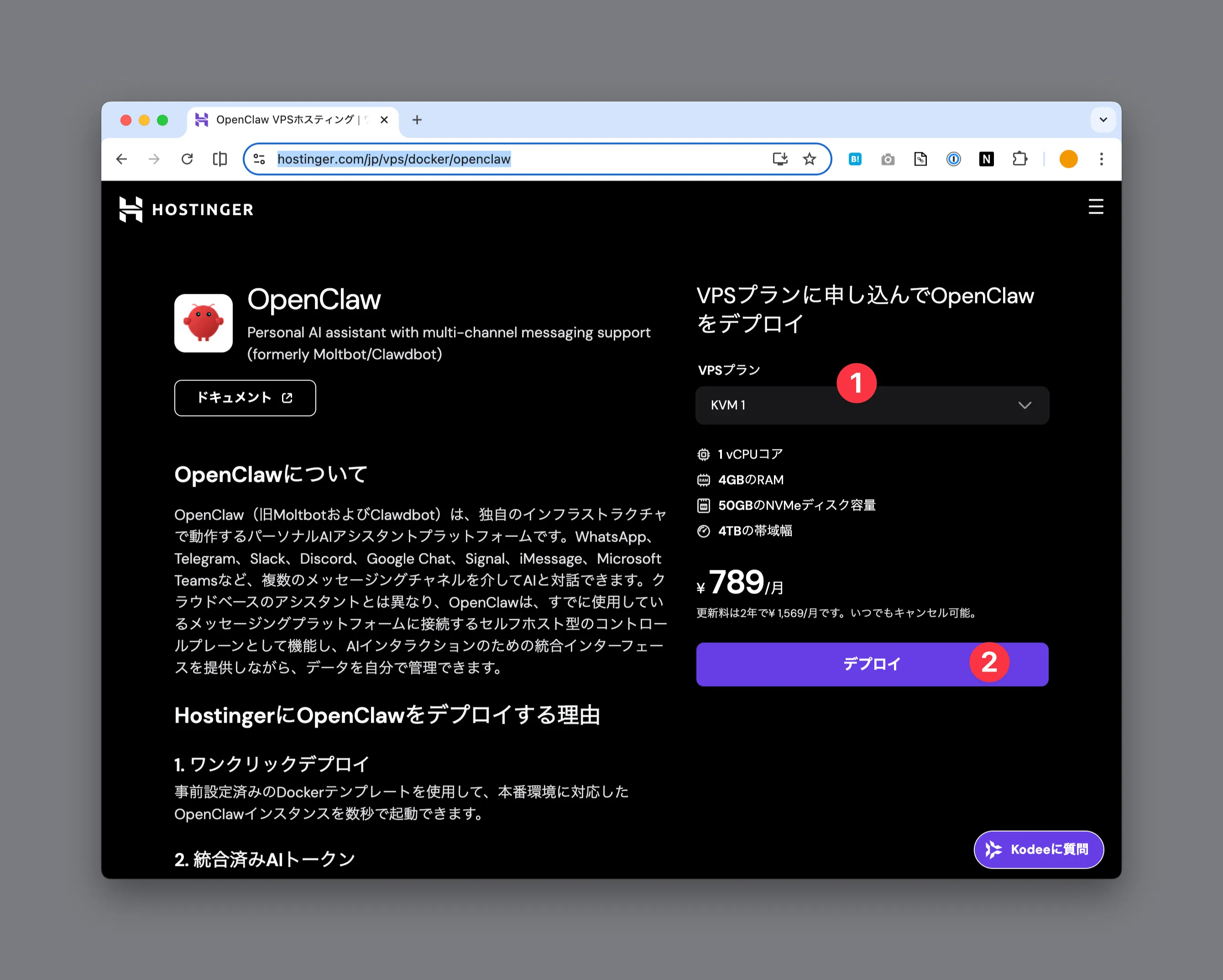
今回は最小構成で試したいので、VPSプランは一番下の「KVM1」にして「デプロイ」します。
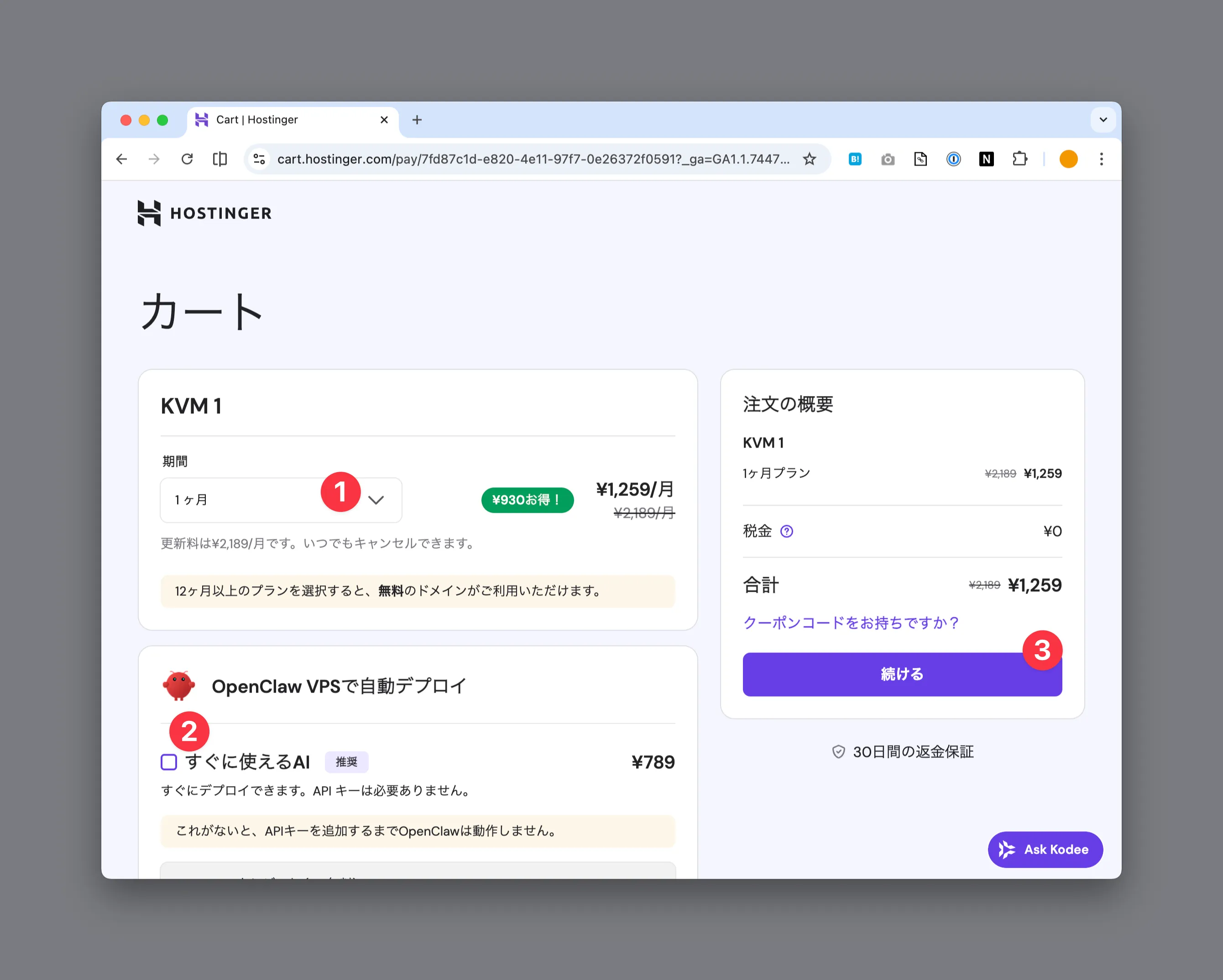
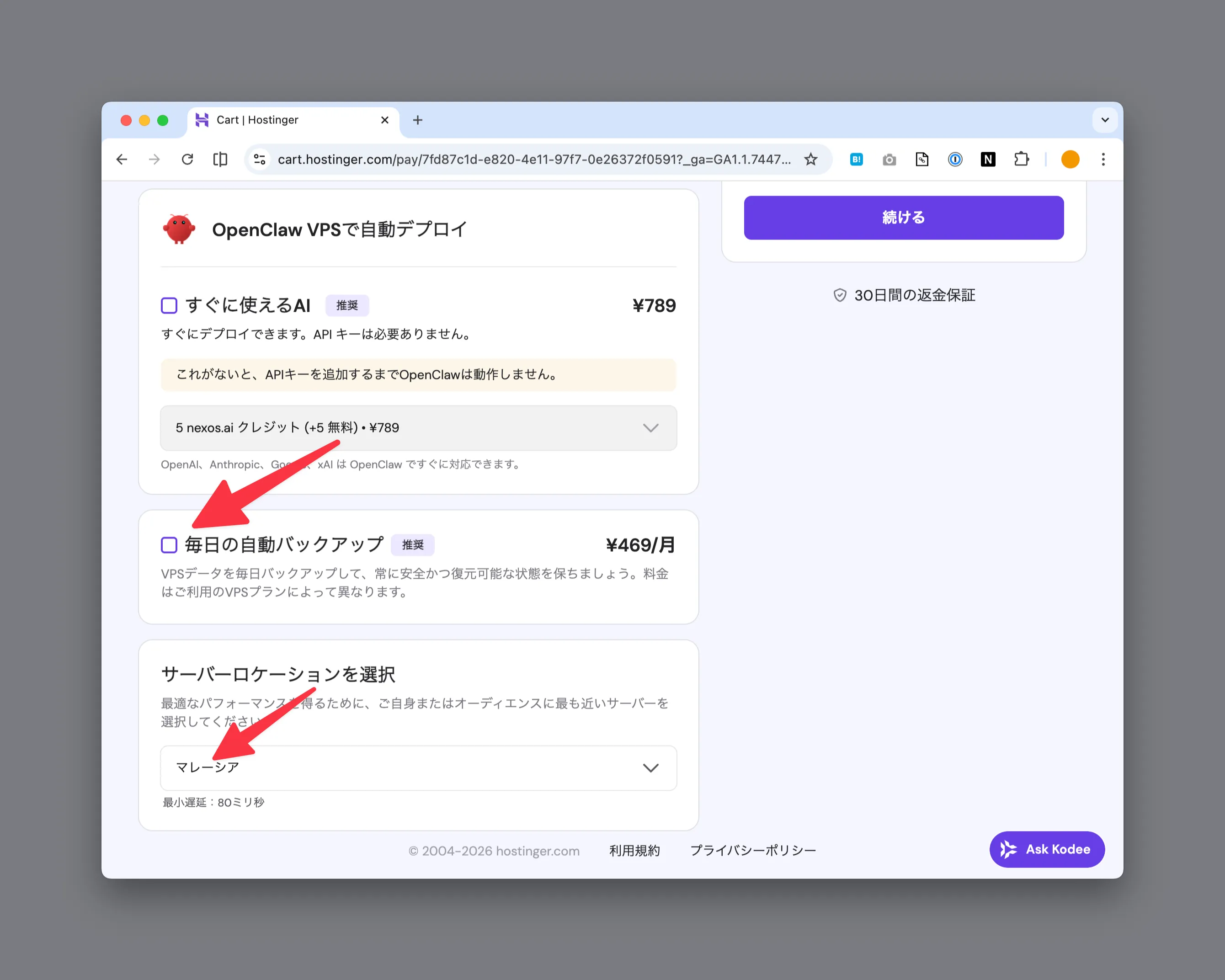
次に詳細なプランを選ぶことができますが「1ヶ月のみ」、AIは自前で用意するので「すぐに使えるAI」はOFFにします。
下の方にもいくつかありますが、チェックなし、「マレーシア」で良いでしょう。
なお、「どこかで探せばクーポンコードが入手できるのでは?」と思ってしまうかもですが、(たしか)12ヶ月以上の契約でしか割引にならないので、今回は気にせずに進めてしまいましょう(AI関連は動きが激しいので短期間で契約したいところ)。
あとは通常の契約手続きなので、カードなりで契約を済ませてください。
OpenClawをデプロイする
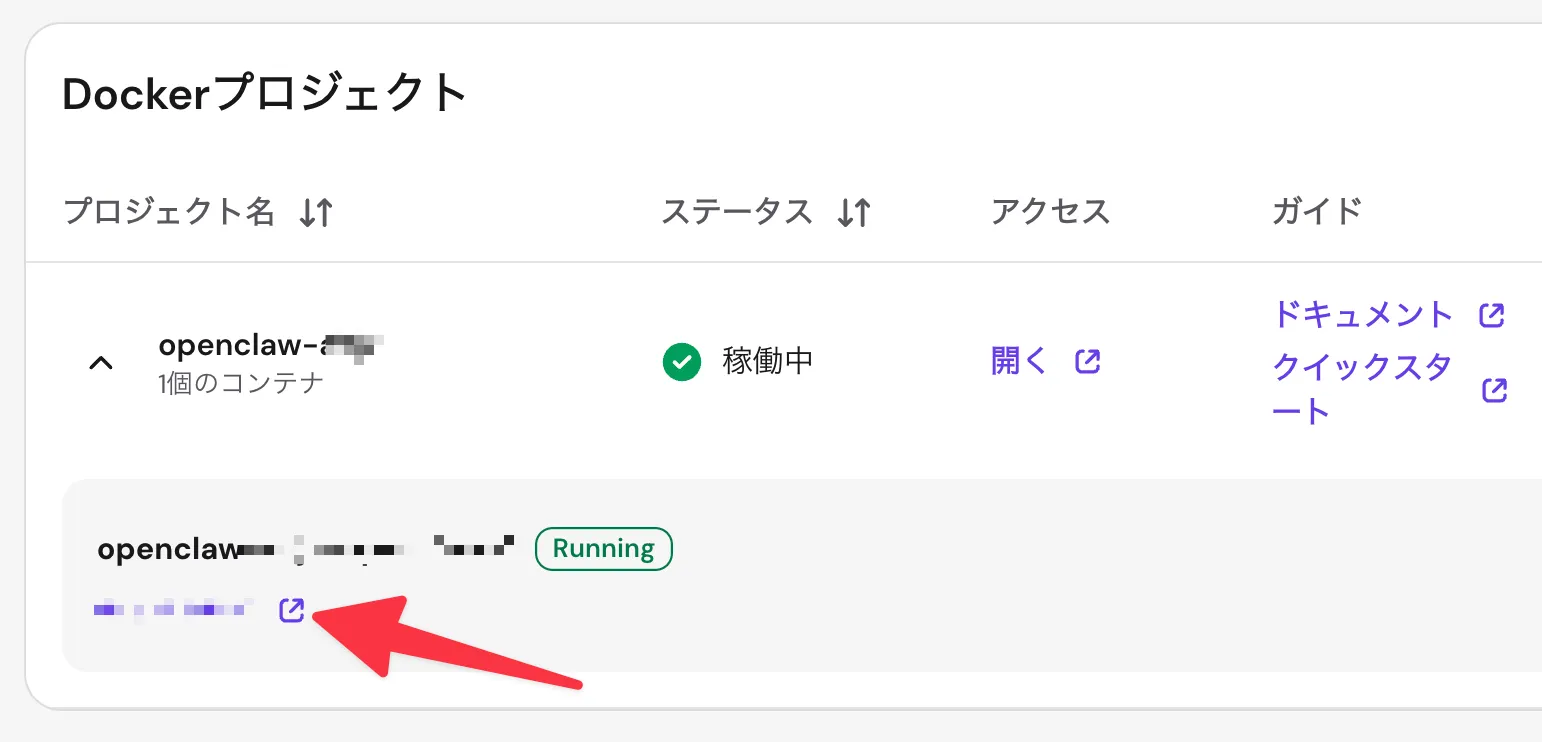
契約ができたらGoogleなどでログインし、ホームにくると以下のようなコンテナが動いているはずなので、ポート番号横のアイコンをクリックして起動します(サーバーが立ち上がるまで数分かかったりします)。
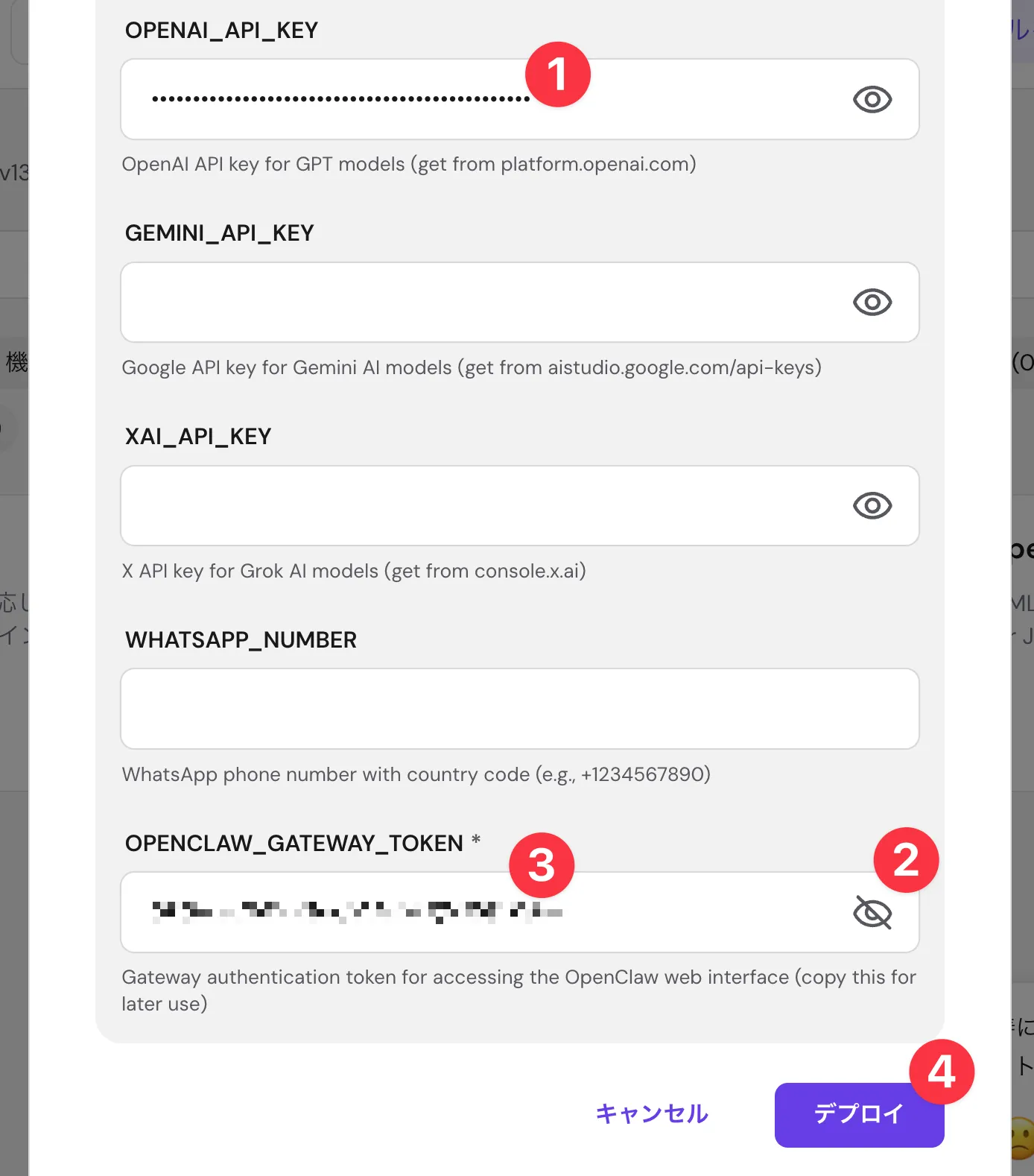
そうすると初回は以下のような画面になるので、APIキーをセットし、 OpenClawのゲートウェイトークンを取得してから「デプロイ」とします。
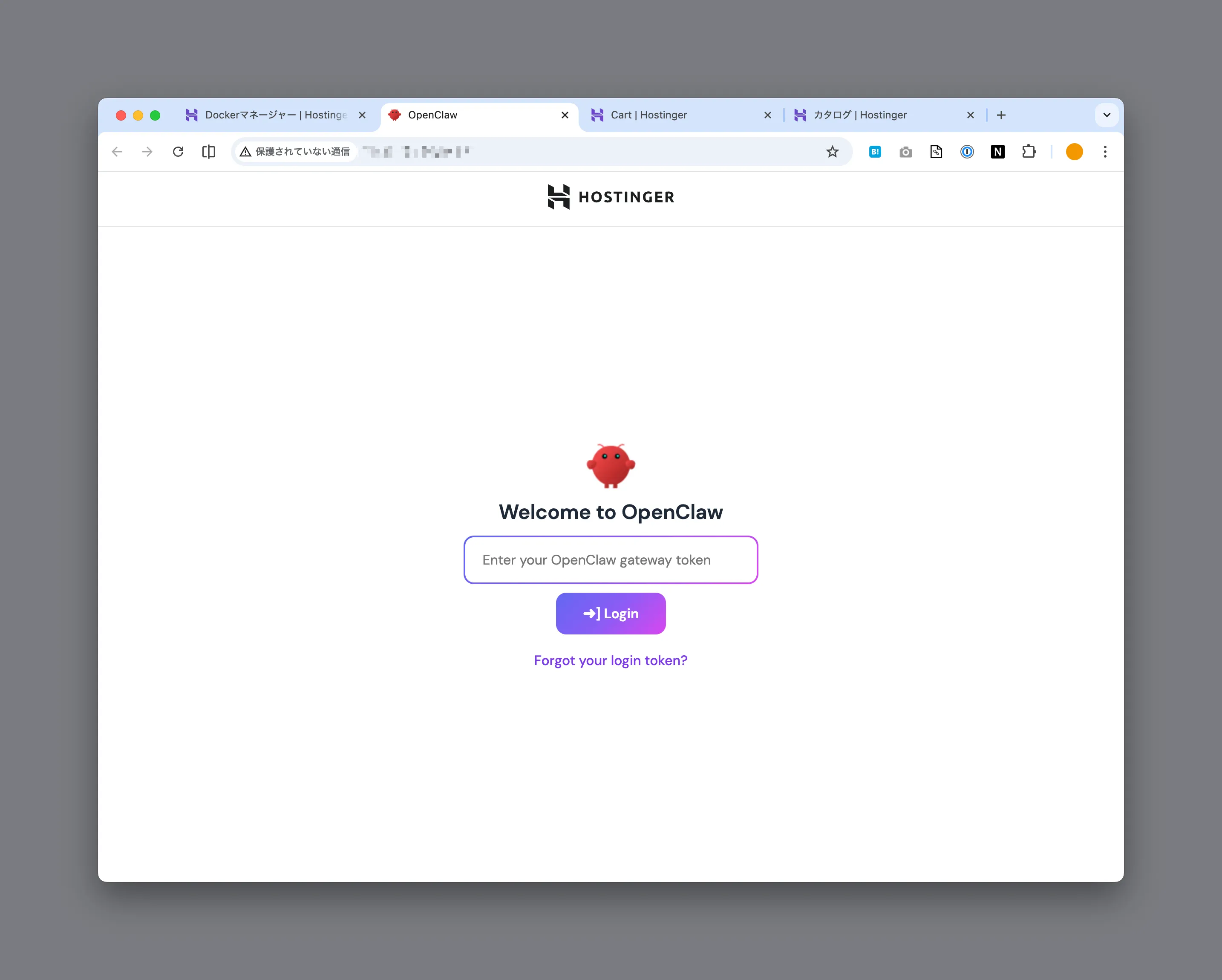
そしてうまくいったら次のような画面になるので、さきほどコピーした「OpenClawのゲートウェイトークン」を貼り付けてログインします。
そうすると次のような画面になって、OpenClawのデプロイが完了です。
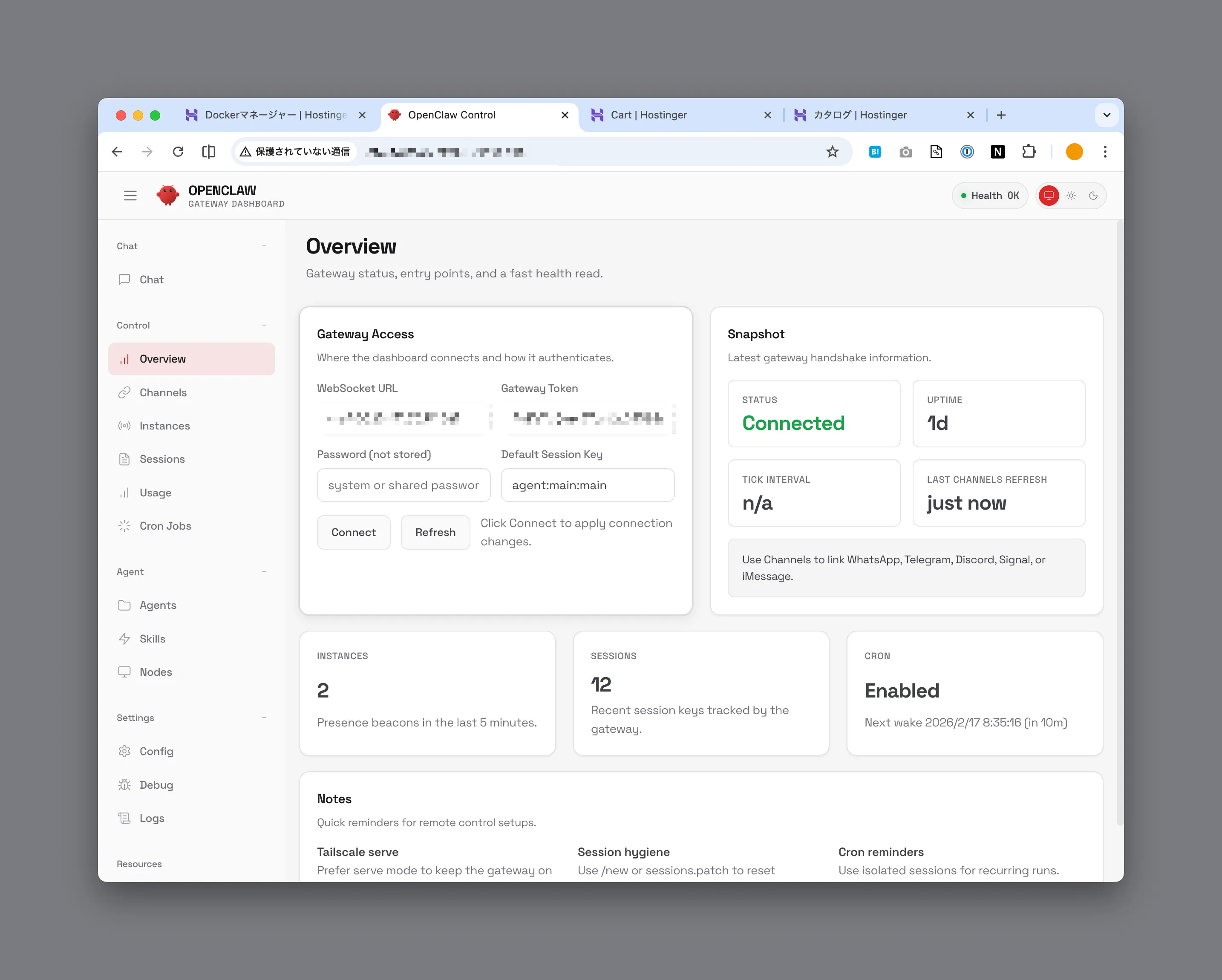
Discordボットと接続する
OpenClawがセットアップできたので、Discordボットと接続していきます。左側の「Channels」から「Discord」の欄の一番下まで移動します(かなり長い)。
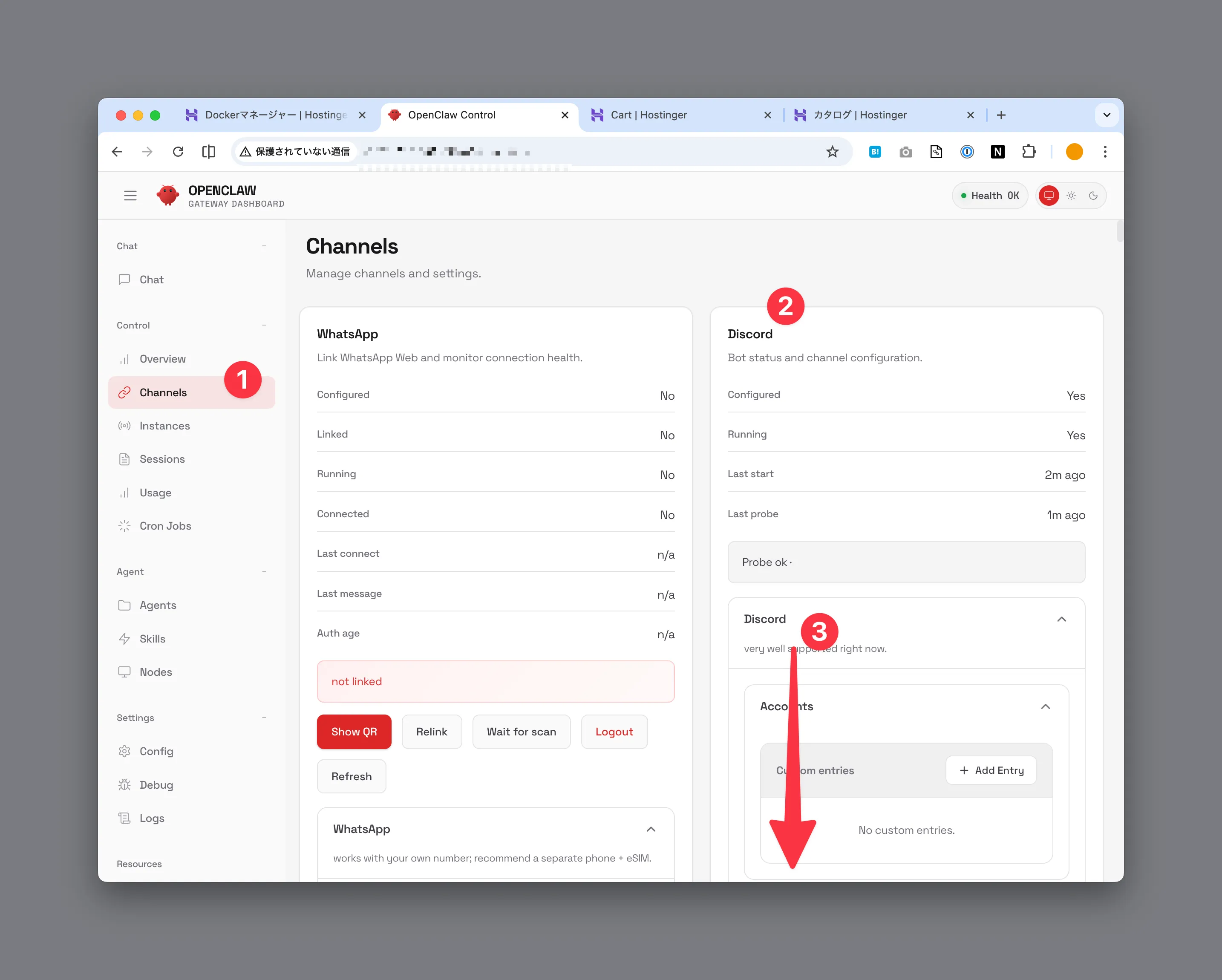
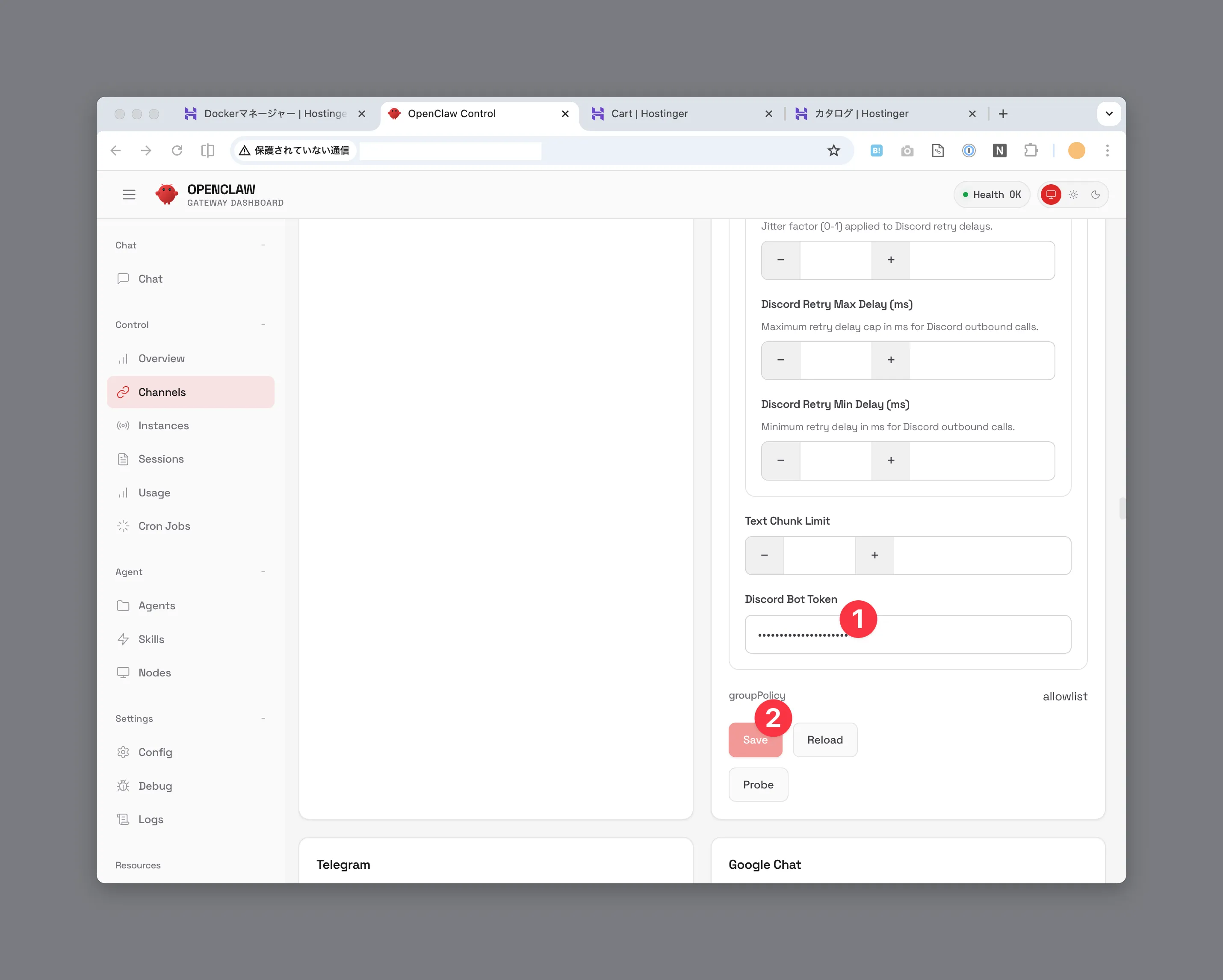
だいぶ下の方に「Discord Bot Token」があるので、以前に取得した「Discordボットのトークン」をセットして「Save」とします。
そしてここからServer IDとChannel IDも設定していくのですが、設定画面が恐ろしくわかりづらいので、チャットで頼んでしまうのが良いです。左上の「Chat」から以下のように頼みましょう。
「Discordに接続できたはずなので、Server IDはxxxxx、Channel IDはxxxxxでセットアップして」
そうするといい感じに設定してくれて、設定を有効にするために再起動までしてくれるのでしばらく待ちましょう。
なお、このChat欄ではAIの出力がダダ漏れになっているので、よくわからないメッセージも流れてきたりします。そのあたりはあまり気にしないのが良いでしょう。
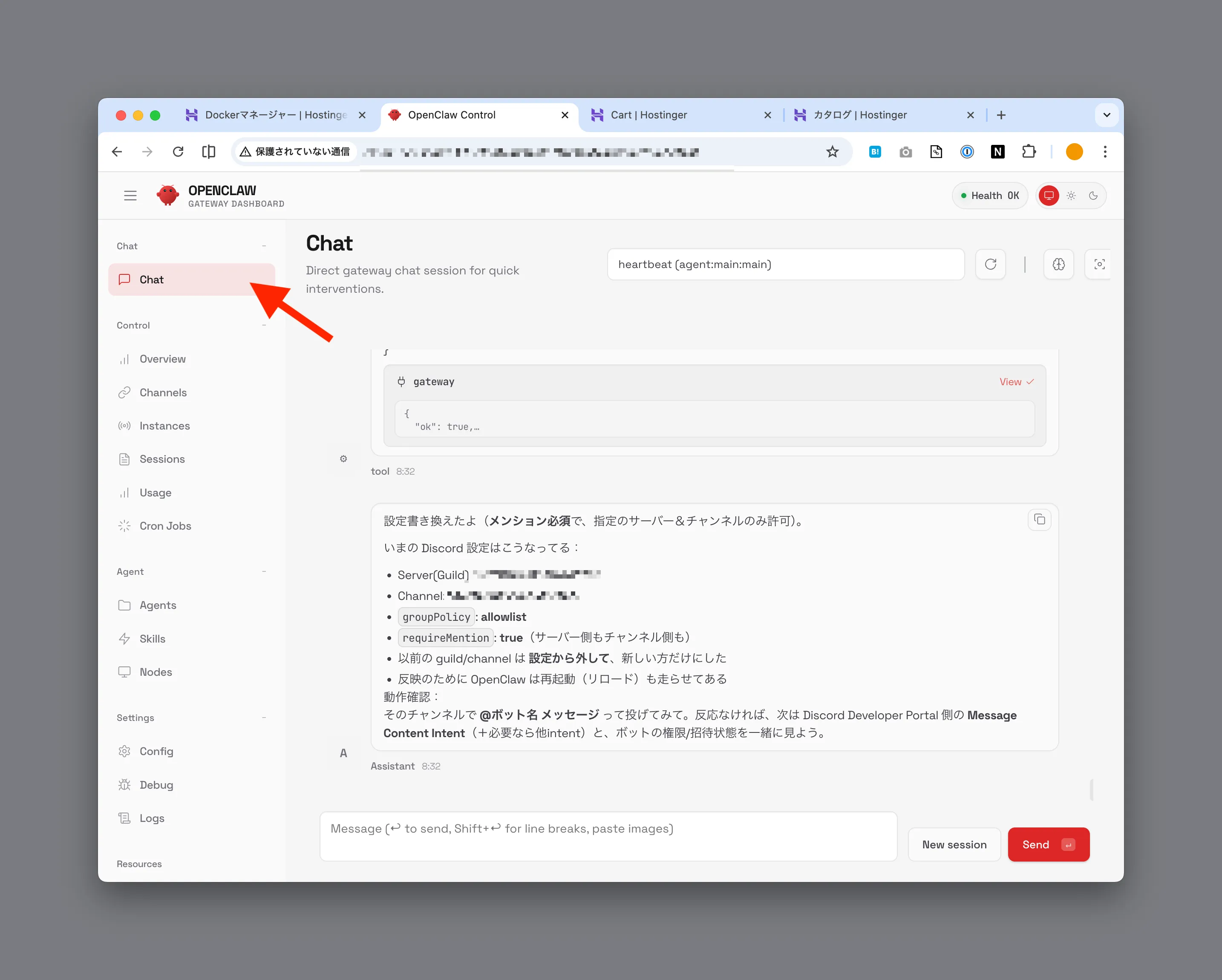
では、これでOKなはずなので…あとはDiscordの方でテストしましょう。
Discordで会話する
ではDiscordに戻って、登録したチャネルでボットにメンションしながらメッセージを送ってみます。そうすると…。
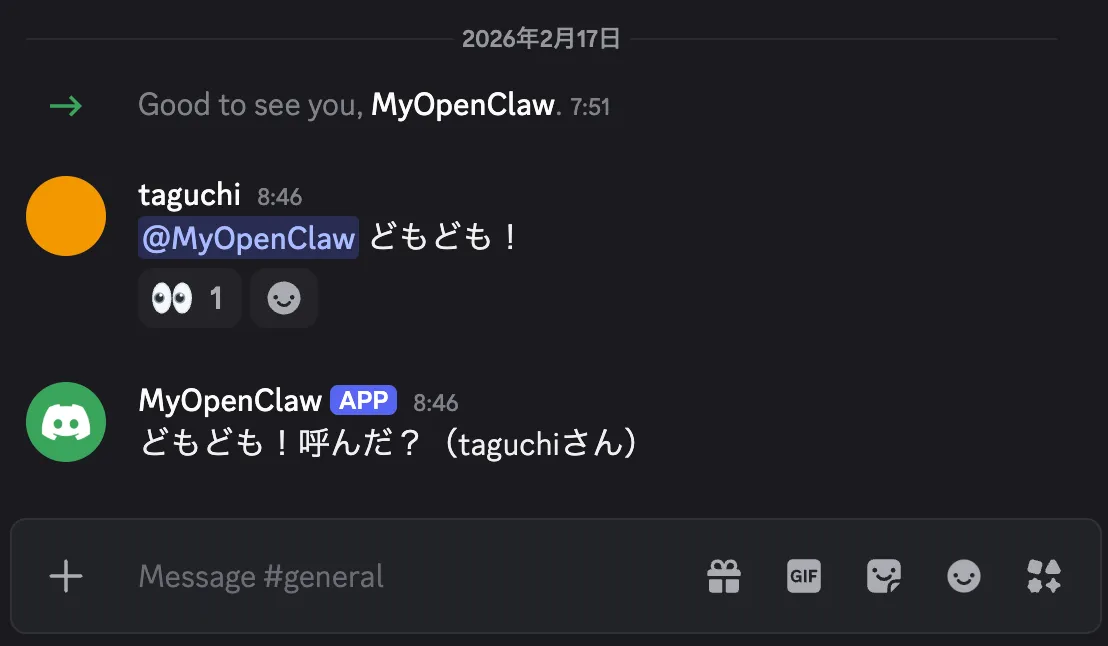
これであなただけの秘書が完成です!もしうまくいかなかったら、OpenClawのチャットに戻っていろいろ質問してみるといいですよ。
このあとは?
ここからはお好みで。個人的には以下のような設定を行いました。ChatGPTなどにはできない「定時実行」「条件付き実行」ができるので良いですね。
- 「USER.mdやMEMORY.mdにxxxを書いておいて」 → CLAUDE.mdみたいなものです。覚えておいて欲しいものを書いておいてもらうといいです。自分の名前とか、好みの口調とか。
- 「毎朝8時にテック業界のニュース送って」
- 「ついでにJPY/USDも教えて」
- 「30分ごとに韓国語の単語送って」 ← いま勉強中なので
- 「東京で雨が降り始めたら教えて」
- 「6時〜20時の間、30分ごとに『そろそろ立ち上がっては?』と教えて」
あとはアイコンなども変えるとテンションあがるかと。もっと権限与えればすごいことができますが、セキュリティリスクにあるので、しばらくはチャットボットの延長として使ってみるのが良いかな、と思います。
なお、ボットがうまく機能しないこともあるので、その場合は「メッセージ送られてこないんだけど」といった感じに相談すればOKです。AIのことはAIに聞くのが一番です。
雑感
以下、今回感じたこといろいろ。
- ブログを書く人が少なくなった時代にブログっぽいことを書けて満足。広告なしの美しいメディアを目指したい。
- OpenClawの開発者がOpenAIに引き抜かれたので、上記のような面倒なことをしなくてもそのうちChatGPTに統合されるかもですね。ただ、自分でセットアップした秘書には愛着が湧くのでこうした作業もいいものです。
- OpenClawはセキュリティリスクが高いので十分にご注意を…。 → 【緊急】AIエージェントの12%がマルウェアだった。OpenClaw史上最悪のサプライチェーン攻撃の全貌 #Security - Qiita
- OpenClawを隔離したマシンで動かすために Mac mini を買うのが流行っているようですが、最小構成でしばらく試したあとで検討すると良さそう。
- ChatGPTやGeminiなどはWebやアプリで使えますが、Discordのようないつも使っているコミュニケーションツールで話しかけられるのは身近に感じられていいですね。AIと働く時代ですねぇ…。
- ほんのちょっと前までは「人間がAIに質問する」だったのですが、Claude Codeなどによって「人間が指示してAIにタスクを処理してもらう」に変わり、そしてOpenClawのような人間にリマインドしてくれるAIが出てくると「AIが適宜指示をして人間が作業をする」みたいになっていくような気もしますね。「やればいいのはわかっているけど、指示されないとやる気が出ない」という人にハマりそうです。